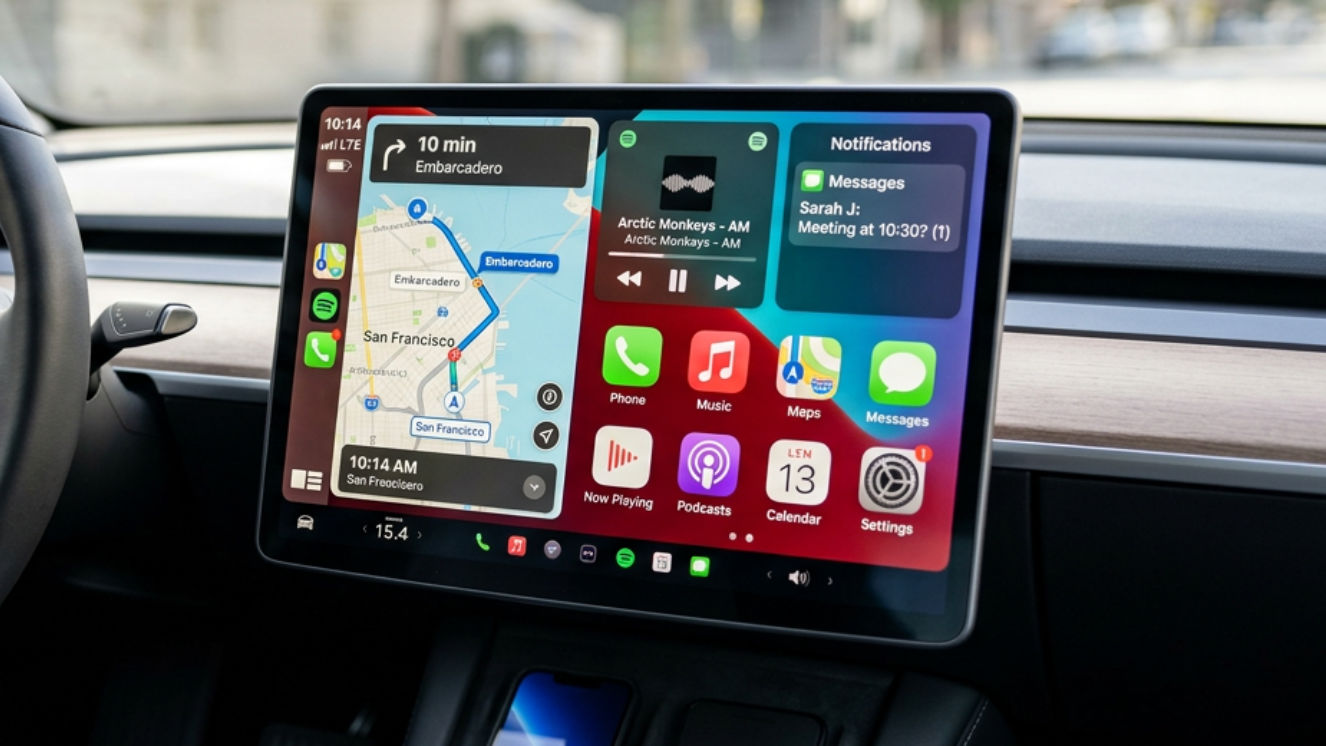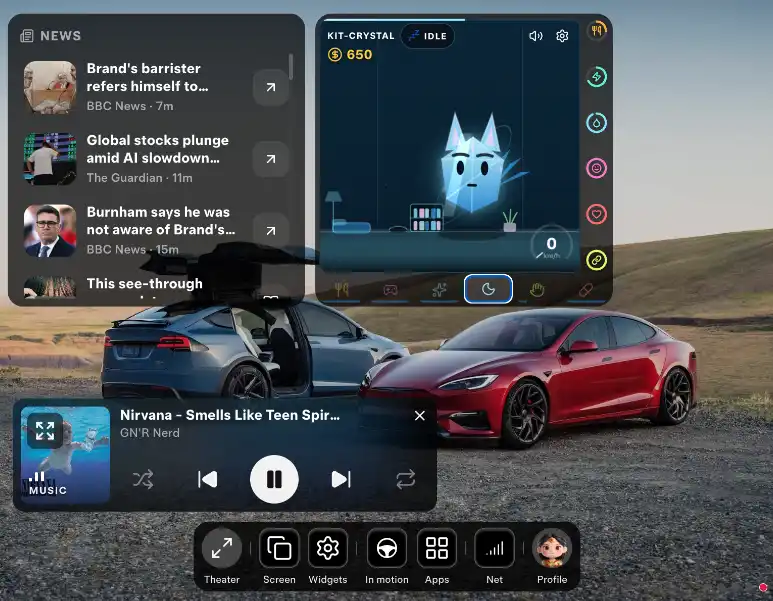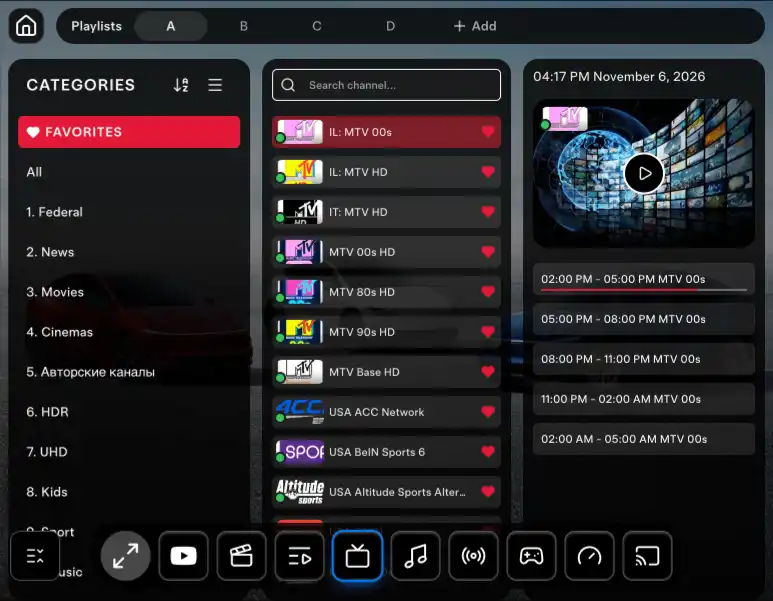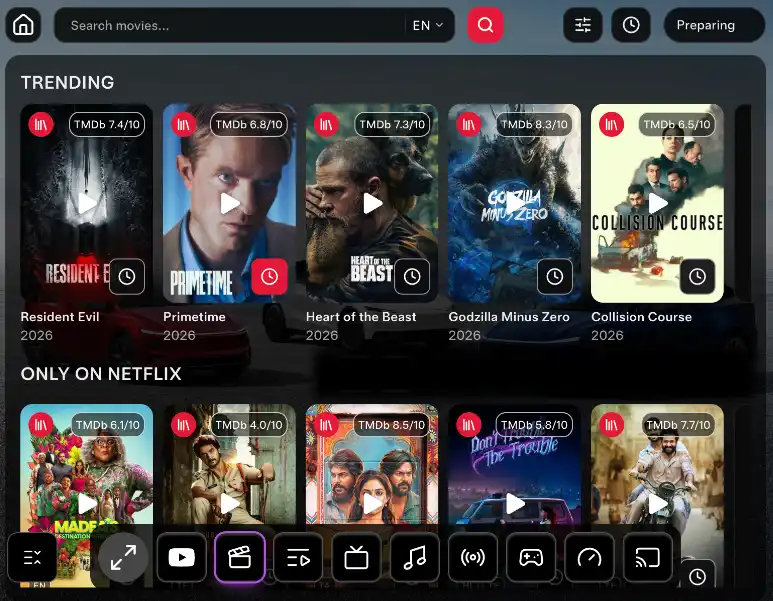
Vous pouvez regarder YouTube dans une Tesla pendant que la voiture roule. CyberTube est l’application web YouTube dans CyberDash. Elle s’ouvre dans le navigateur Tesla natif, sur l’écran avant et sur l’écran arrière, et elle peut y rester après que la voiture quitte la place de stationnement. Vous n’ajoutez pas de Fire Stick, de boîtier HDMI, de support de téléphone ni d’autre appareil pour garder YouTube à l’écran une fois la voiture en route.
À l’arrêt, YouTube est disponible dès que vous êtes connecté. Ouvrez le navigateur, ouvrez CyberTube et lancez la lecture. L’offre Pro débloque la vidéo en mouvement, pour que cette même lecture reste disponible pendant que la voiture roule. Vous ne fermez pas la page quand vous passez en marche. Vous ne changez pas d’application. Vous n’activez pas un mode route à part. La session commencée à l’arrêt est la session qui peut continuer sur la route. Regarder en conduisant est dangereux. Utilisez-le seulement lorsque c’est légal et que vous pouvez garder votre attention sur la route. Les passagers peuvent regarder. La personne au volant regarde la route.
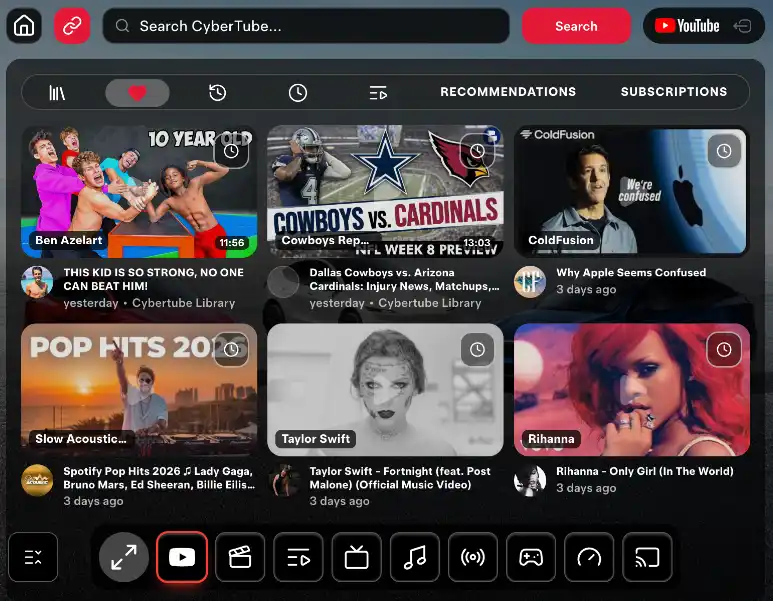
YouTube pendant que la voiture roule
En mouvement veut dire que la voiture n’est plus à l’arrêt. Les roues tournent : vous êtes en ville, sur une autoroute, arrêté dans le trafic ou de nouveau en marche, et YouTube peut encore être sur l’écran Tesla. Chaînes, recherche, playlists et plein écran sont les mêmes qu’à l’arrêt. C’est toujours votre compte YouTube, toujours le navigateur que la voiture a déjà, et toujours CyberTube. Rien de nouveau n’est à installer parce que la voiture s’est mise à rouler.
Sur l’écran avant
Sur l’écran avant, la vidéo en mouvement veut dire que l’écran central peut continuer à montrer YouTube pendant le trajet. Utilisez-le seulement lorsque c’est légal et que vous pouvez encore vous concentrer sur la route. Ce n’est pas une permission de regarder l’écran à la place du trafic. Si des personnes dans la voiture veulent regarder pendant tout le trajet, l’écran arrière est l’endroit pour elles, dans une Tesla qui en a un. Pro garde aussi YouTube disponible en mouvement sur cet écran arrière. Les passagers regardent. La personne au volant regarde la route.
Pas d’appareil en plus quand la voiture roule
Vous n’ajoutez pas d’appareil au moment où la voiture se met à rouler. Un Fire Stick, un boîtier HDMI, un téléphone sur un support et un adaptateur CarPlay ne sont pas le moyen de garder YouTube pendant le trajet. Rien n’est installé dans la voiture, il n’y a pas de jailbreak, et ouvrir la page ne fait pas perdre la garantie. Pro sur le compte CyberDash est ce qui garde YouTube disponible pendant que la voiture roule. Pro coûte 11,99 $ par mois ou 99,99 $ par an. Après l’inscription, vous avez 24 heures d’accès test, pour ouvrir CyberTube dans votre voiture avant de payer.
Internet pendant le trajet
La vidéo a toujours besoin d’internet pendant que la voiture roule. Premium Connectivity, un partage de connexion ou un autre lien de données suffit. La vidéo en mouvement utilise le même flux YouTube que la vidéo à l’arrêt. Si le signal tombe sur la route, l’image tombe avec lui. L’application ne télécharge pas la vidéo dans la voiture et ne crée pas de connexion. Quand vous vous garez de nouveau, la même page CyberTube est encore ouverte. Vous pouvez choisir une autre vidéo, revenir à une playlist ou laisser l’écran tel quel.
Comment regarder YouTube dans une Tesla en mouvement
Commencez à l’arrêt, puis roulez. Les étapes ci-dessous sont toute l’installation, et vous les faites une fois. Avec Pro, vous ne les répétez pas quand la voiture se met à rouler. Rien n’est installé dans la voiture. Vous utilisez le navigateur que Tesla fournit déjà.
Garez d’abord. Ouvrez le navigateur Tesla natif, allez sur https://www.cyberdash.net/, connectez-vous et ouvrez CyberTube. Connectez-vous avec le compte YouTube que vous utilisez déjà. Lancez la vidéo pendant que la voiture est encore à l’arrêt, pour voir l’image et entendre le son avant de bouger. Ensuite, avec Pro, roulez. Vous ne rouvrez pas le navigateur pour un mode route. Vous n’appuyez pas sur un bouton nommé mouvement. Vous ne branchez rien. YouTube peut rester disponible sur ce même écran pendant que la voiture roule.
Pendant le trajet
Pendant le trajet, la page se comporte comme à l’arrêt. Vous pouvez rouler, être arrêté à un feu ou dans un bouchon, et la lecture peut rester cette même vidéo. Si vous vous garez une minute et choisissez une autre vidéo, cette nouvelle vidéo peut rester disponible quand vous repartez, toujours avec Pro. Le plein écran utilise toujours l’écran Tesla. Le navigateur est toujours celui de la voiture. CyberTube est toujours la page à l’intérieur. Si vous conduisez, gardez les yeux sur la route. La vidéo en mouvement n’est pas une raison de regarder l’écran à la place du trafic.
Quand le trajet se termine et que vous vous garez, vous n’avez pas un réglage de mouvement à annuler. La page peut rester ouverte, ou vous pouvez fermer le navigateur. Le trajet suivant est le même : ouvrez CyberTube s’il n’est pas déjà ouvert, et Pro garde de nouveau YouTube disponible pendant que la voiture roule. Un compte CyberDash fait cela dans les voitures citées plus bas sur cette page. Vous n’activez pas le mouvement séparément pour l’écran avant et l’écran arrière.
- Ouvrez le navigateur Tesla natif. N’installez pas un second navigateur.
- Allez sur https://www.cyberdash.net/ et créez un compte, ou connectez-vous si vous en avez déjà un.
- Après l’inscription, vous avez 24 heures d’accès test. C’est assez pour ouvrir CyberTube et vérifier YouTube dans votre voiture.
- Ouvrez CyberTube depuis le tableau de bord CyberDash. Connectez-vous avec le compte YouTube que vous utilisez déjà. CyberTube n’est pas YouTube Premium et ne remplace pas cette connexion.
- Cherchez, ouvrez une chaîne ou lancez une playlist. Le plein écran utilise l’écran Tesla.
- L’offre Pro débloque la vidéo en mouvement pour YouTube, donc la lecture peut rester disponible pendant que la voiture roule. Pro coûte 11,99 $ par mois ou 99,99 $ par an. L’essai de 24 heures sert à tester avant de vous abonner.
- Si vous conduisez, gardez les yeux sur la route. La vidéo en mouvement n’est pas une raison de regarder l’écran à la place du trafic.
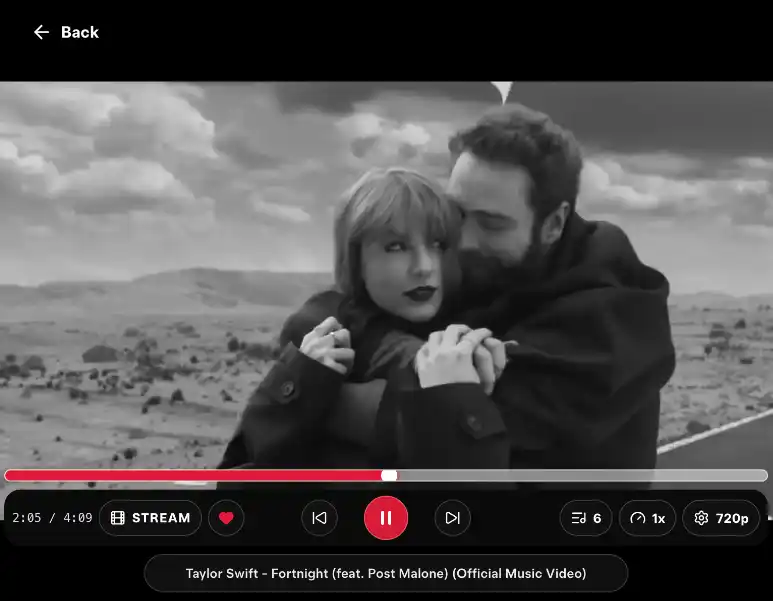
Si la page ne charge pas, vérifiez que la voiture a internet. CyberTube diffuse depuis YouTube, donc sans connexion il n’y a pas de vidéo. Premium Connectivity, un partage de connexion ou un autre lien de données suffit. Vous n’avez pas besoin d’un firmware spécial. Il vous faut une Tesla qui a déjà le navigateur.
Ce qu’il faut pour YouTube en mouvement
Il vous faut une Tesla avec le navigateur natif, une connexion internet et un compte CyberDash. Pas de matériel en plus, et vous ne modifiez pas la voiture.
- Votre propre compte YouTube. Abonnements, playlists et historique restent sur ce compte. CyberDash n’inclut pas YouTube Premium.
- Un compte CyberDash. L’essai de 24 heures commence après l’inscription. Ensuite, Pro est l’offre qui garde YouTube disponible en mouvement.
- Internet dans la voiture. La vidéo en mouvement utilise le même flux que la vidéo à l’arrêt. Si le signal tombe, l’image tombe avec lui.
- Le navigateur natif. Ouvrez-y cyberdash.net. Pas d’application en sideload, pas de jailbreak, pas de firmware Tesla modifié.
La vidéo en mouvement est une fonction Pro pour YouTube, et le même type de fonction Pro existe pour l’IPTV. La vidéo peut rester disponible pendant que la voiture roule, pas seulement à l’arrêt. La lecture à l’arrêt et la lecture sur la route sont la même page CyberTube et le même flux YouTube. Après l’essai de 24 heures, Pro est ce qui garde YouTube disponible une fois la voiture en route. Cela ne veut pas dire que la personne au volant doit regarder. Regarder en conduisant est dangereux. YouTube en mouvement seulement lorsque c’est légal et que vous pouvez vous concentrer sur la route.
Sur un trajet, cela se passe ainsi. Vous avez lancé une vidéo sur une place de stationnement. Vous démarrez. Avec Pro, la vidéo peut rester sur l’écran avant pendant que vous roulez, et elle peut rester sur l’écran arrière pour les passagers. Il n’y a pas un second lecteur, une seconde connexion ni un second appareil pour la partie du trajet où la voiture roule. Si internet tient, l’image tient. Si vous conduisez, vous regardez la route tout le temps. Un écran disponible n’est pas la même chose que le regarder.
YouTube en mouvement sans appareil supplémentaire
L’écran central a déjà un navigateur. Ce navigateur est le lecteur. CyberTube tourne dedans. Pas de stick à alimenter, pas de câble HDMI à cacher, pas de seconde télécommande, et pas de téléphone fixé au tableau de bord juste pour YouTube.
Les appareils en plus sont apparus parce que certaines voitures n’avaient pas d’écran utilisable. Un écran Tesla est déjà un écran. En ajouter un autre ne rend pas YouTube en mouvement meilleur. Cela ajoute un câble, un support et une chose de plus à charger.
- Pas de Fire Stick.
- Pas de boîtier HDMI et pas de dongle type Chromecast sur le tableau de bord.
- Pas de support de téléphone ni de tablette pour YouTube. Le téléphone peut rester dans la poche. La recopie d’écran est une autre app CyberDash, et elle n’est pas nécessaire pour YouTube.
- Pas d’adaptateur CarPlay.
- Pas de jailbreak, pas de sideload et pas de firmware Tesla modifié. Ouvrir un site ne fait pas perdre la garantie.
Ouvrez le navigateur, connectez-vous, et YouTube en mouvement, c’est CyberTube. C’est toute l’installation.
Cela reste vrai pendant que la voiture roule. Quand vous quittez la place, vous ne branchez toujours pas de stick, vous ne fixez pas un téléphone au tableau de bord et vous ne passez pas à un autre boîtier. YouTube en mouvement, c’est la page du navigateur déjà ouverte. Si CyberTube est à l’écran pendant que vous êtes à l’arrêt, c’est la page que Pro peut garder disponible pour le trajet. Le téléphone peut rester dans une poche pendant tout le trajet.
Peut-on utiliser un Fire Stick pour YouTube en mouvement ?
Un Fire Stick est un petit lecteur Amazon fait pour une télévision. Il attend un port HDMI, sa propre télécommande et une prise. L’écran central Tesla n’est pas cette télévision. Il n’a pas d’entrée HDMI où brancher un stick pour que le stick devienne l’écran de la voiture. Vous ne pouvez pas mettre un Fire Stick dans le navigateur Tesla et lui faire lire YouTube en mouvement.
Certains essaient quand même. Ils cherchent une prise, un support et un endroit pour une seconde image dans l’habitacle. Cet appareil reste à part dans la voiture. Il n’est pas relié à CyberTube, il n’utilise pas le navigateur Tesla, et ce n’est pas ainsi que YouTube en mouvement fonctionne ici. Cela veut aussi dire une autre télécommande, une autre connexion et un autre objet près du volant.
Laissez le stick à la maison
Vous n’avez pas besoin d’un Fire Stick. Vous n’avez besoin d’aucun appareil en plus. YouTube en mouvement dans une Tesla, c’est le navigateur que la voiture a déjà, plus CyberTube. Si vous avez déjà un Fire Stick, laissez-le à la maison pour ça. Il ne lancera pas CyberDash, et CyberDash ne le demandera pas.
C’est la même chose pour les boîtiers HDMI, les sticks Android génériques et les dongles vendus comme YouTube pour Tesla. C’est du matériel en trop. L’écran, le navigateur et un compte CyberDash suffisent. Rien d’autre à acheter, à appairer ou à fixer.
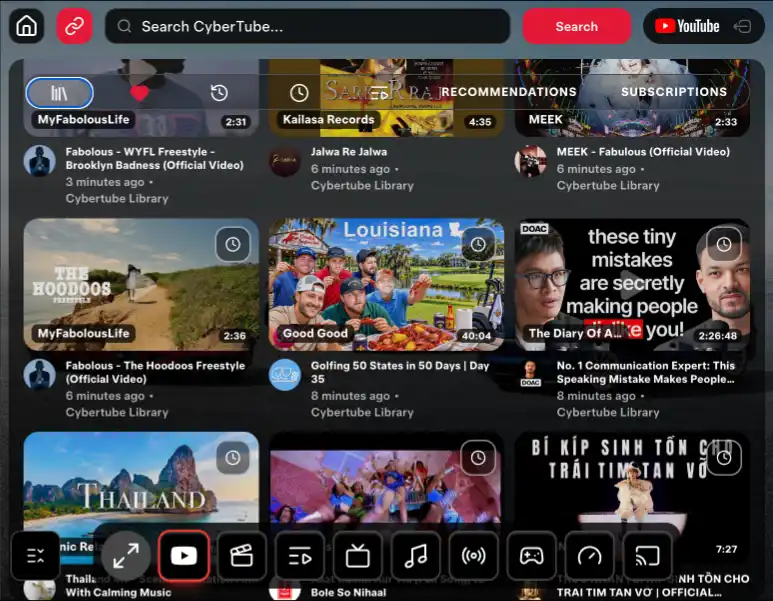
YouTube en mouvement sur l’écran arrière
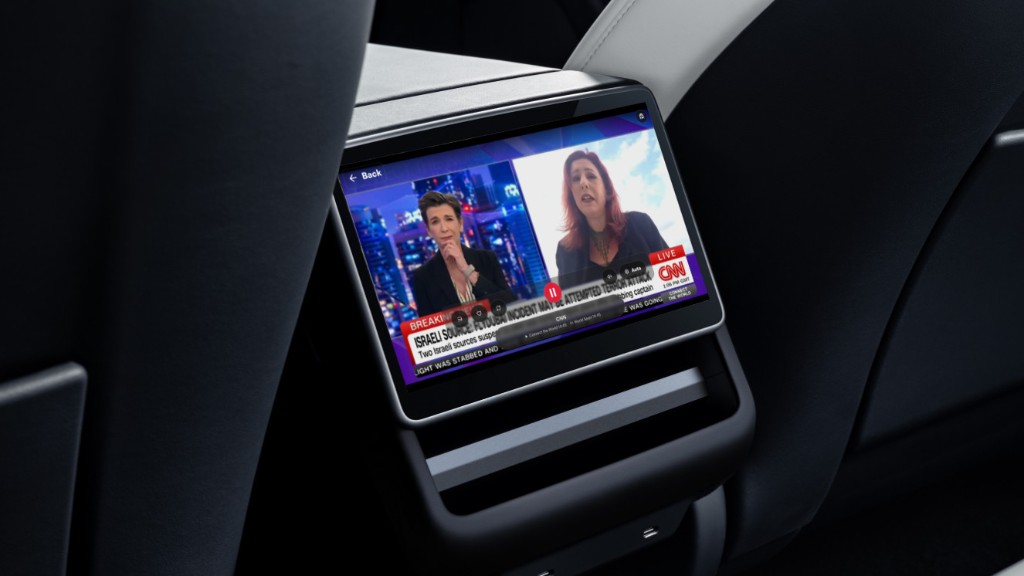
Dans une Tesla avec écran arrière, les passagers peuvent y regarder YouTube en mouvement. Lancez l’écran arrière à l’arrêt, depuis l’écran avant.
- Garez la voiture.
- Sur l’écran avant, ouvrez les commandes Tesla et activez le mode cinéma.
- Sur l’écran arrière, lancez le cinéma arrière. CyberTube peut alors jouer sur cet écran.
- L’écran avant peut quitter le navigateur. L’écran arrière peut continuer.
- Quand le trajet reprend, le cinéma arrière peut continuer. Pro garde YouTube disponible en mouvement, y compris sur cet écran arrière. Les passagers regardent. La personne au volant regarde la route.
Le mode cinéma est une commande Tesla, pas quelque chose que CyberDash installe. Vous restez dans le navigateur natif. L’écran arrière n’a pas besoin d’un Fire Stick non plus.
Ensuite la voiture peut rouler. Avec Pro, YouTube peut rester disponible sur l’écran arrière pendant le trajet, y compris après que l’écran avant a quitté le navigateur et est revenu à la vue de conduite Tesla. Les passagers peuvent continuer à regarder pendant que la voiture roule. Vous ne relancez pas l’écran arrière à chaque arrêt, et vous n’ajoutez pas de Fire Stick à l’écran arrière parce que la voiture est en route. Un compte couvre les deux écrans. La personne au volant regarde la route.
YouTube en mouvement sur Model 3, Model Y, Model S, Model X et Cybertruck
CyberTube est fait pour Model 3, Model Y, Model S et Model X à partir de 2021, et Cybertruck. Il est optimisé pour les voitures AMD Ryzen, Hardware 3 et Hardware 4. Les voitures Intel peuvent aussi l’ouvrir. Le navigateur est plus lent sur Intel, donc les pages et la vidéo mettent plus de temps à démarrer. C’est la limite de cet ordinateur, pas un stick ou un boîtier manquant.
La même installation sur chaque modèle
La vidéo en mouvement fonctionne de la même façon dans ces voitures. Vous ne l’activez pas différemment sur une Model 3, une Model Y, une Model S, une Model X ou un Cybertruck, et vous n’ajoutez pas d’appareil parce que le modèle change. Connectez-vous dans le navigateur de la voiture où vous êtes. Pro sur ce compte garde YouTube disponible pendant que cette voiture roule. Une voiture Intel peut le faire aussi. La page et la vidéo mettent simplement plus de temps à démarrer. Ce délai vient de l’ordinateur, pas d’un stick manquant, et il ne change pas le fonctionnement de la vidéo en mouvement.
Vous n’achetez pas un appareil différent pour un modèle différent. Le même compte CyberDash fonctionne dans ces voitures. Connectez-vous dans le navigateur de la voiture où vous êtes.
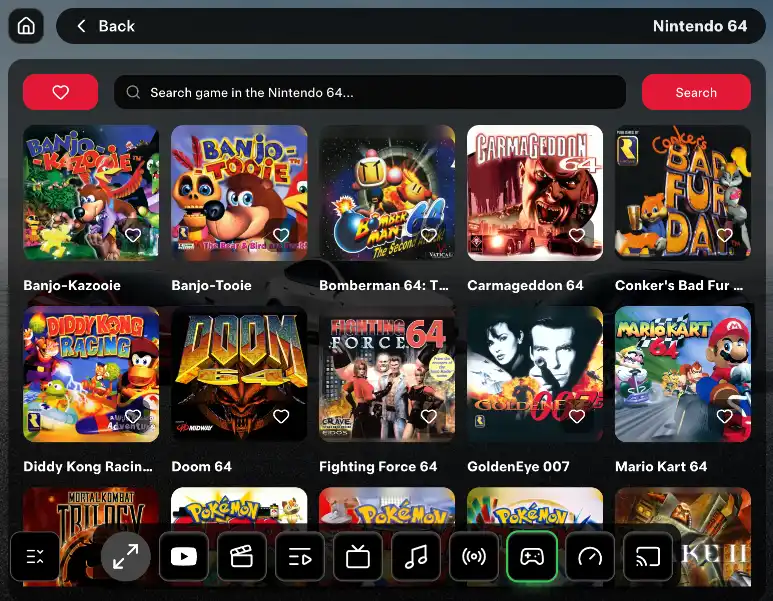
Cette page ne donne pas un jailbreak, YouTube Premium dans l’abonnement, Netflix dans CyberTube, ni la permission de regarder une vidéo au volant. CyberTube lit YouTube via le compte que vous avez déjà. D’autres apps CyberDash couvrent l’IPTV, les films, les jeux console, la radio et SoundCloud. Ce guide, c’est seulement YouTube en mouvement.
FAQ : YouTube dans une Tesla en mouvement
Comment regarder YouTube dans une Tesla en mouvement ?
Ouvrez le navigateur Tesla natif, allez sur https://www.cyberdash.net/, connectez-vous et ouvrez CyberTube. Connectez-vous à YouTube avec votre propre compte. L’offre Pro débloque la vidéo en mouvement pour que YouTube reste disponible pendant que la voiture roule. Regarder en conduisant est dangereux. Seulement lorsque c’est légal et que vous pouvez vous concentrer sur la route.
YouTube continue-t-il en mouvement ?
Oui, avec Pro. Lancez la vidéo pendant que la voiture est à l’arrêt. Quand la voiture roule, cette même lecture peut rester disponible sur l’écran avant et sur l’écran arrière. Vous ne rouvrez pas le navigateur, vous n’activez pas un mode route et vous n’ajoutez pas d’appareil pour le trajet. C’est le même flux YouTube qu’à l’arrêt. Si internet tombe, l’image tombe. Ce n’est pas une raison pour la personne au volant de regarder l’écran. Les passagers peuvent utiliser l’écran arrière. La personne au volant regarde la route.
Faut-il un Fire Stick pour YouTube en mouvement ?
Non. Pas de Fire Stick, pas de boîtier HDMI, pas de dongle, pas de support de téléphone, pas d’autre appareil. YouTube en mouvement tourne dans le navigateur que la Tesla a déjà. Le téléphone peut rester dans la poche.
Puis-je utiliser un Fire Stick dans une Tesla pour YouTube en mouvement ?
Un Fire Stick est fait pour un port HDMI de télévision, pas pour le navigateur Tesla. L’écran de la voiture ne devient pas un écran Fire Stick parce qu’un stick est dans l’habitacle. Le stick serait un gadget à part, avec alimentation, support et sa télécommande. CyberTube ne l’utilise pas. Pour YouTube en mouvement, laissez le stick de côté et ouvrez cyberdash.net dans le navigateur natif.
YouTube en mouvement demande-t-il un jailbreak ?
Non. Vous ouvrez un site. Pas de jailbreak, pas de sideload, pas de firmware Tesla modifié. Ouvrir CyberTube ne fait pas perdre la garantie.
Quelles Tesla lisent YouTube en mouvement ?
Model 3, Model Y, Model S et Model X à partir de 2021, et Cybertruck. Les voitures AMD Ryzen (Hardware 3 et Hardware 4) conviennent le mieux. Les voitures Intel peuvent aussi ouvrir CyberTube, avec un navigateur plus lent. Vous utilisez le même compte dans ces voitures. Aucun appareil en plus ne change selon le modèle.
YouTube en mouvement marche-t-il sur l’écran arrière ?
Oui, sur les voitures qui ont un écran arrière. Garez, activez le mode cinéma depuis l’écran avant et lancez le cinéma arrière. L’écran arrière peut continuer après que l’écran avant quitte le navigateur, y compris en mouvement avec Pro. Cet écran est pour les passagers. La personne au volant regarde la route. Aucun Fire Stick n’est ajouté à l’écran arrière.
Faut-il YouTube Premium pour YouTube en mouvement ?
Non. Vous vous connectez avec le compte YouTube que vous avez déjà. CyberDash n’inclut pas YouTube Premium, Netflix ni un lot d’autres apps de streaming. Abonnements et playlists restent sur votre compte YouTube.
Y a-t-il un essai de 24 heures pour YouTube en mouvement ?
Oui. Après la création d’un compte CyberDash, vous avez 24 heures d’accès test, pour ouvrir CyberTube dans votre voiture avant de payer. Pro, qui débloque la vidéo en mouvement, coûte 11,99 $ par mois ou 99,99 $ par an.
YouTube en mouvement a-t-il besoin d’internet ?
Oui. La vidéo passe par l’internet que la voiture a : Premium Connectivity, un partage de connexion ou un autre lien. À l’arrêt ou en mouvement, pas de connexion veut dire pas d’image. Vous n’ajoutez pas d’appareil pour obtenir cette connexion.