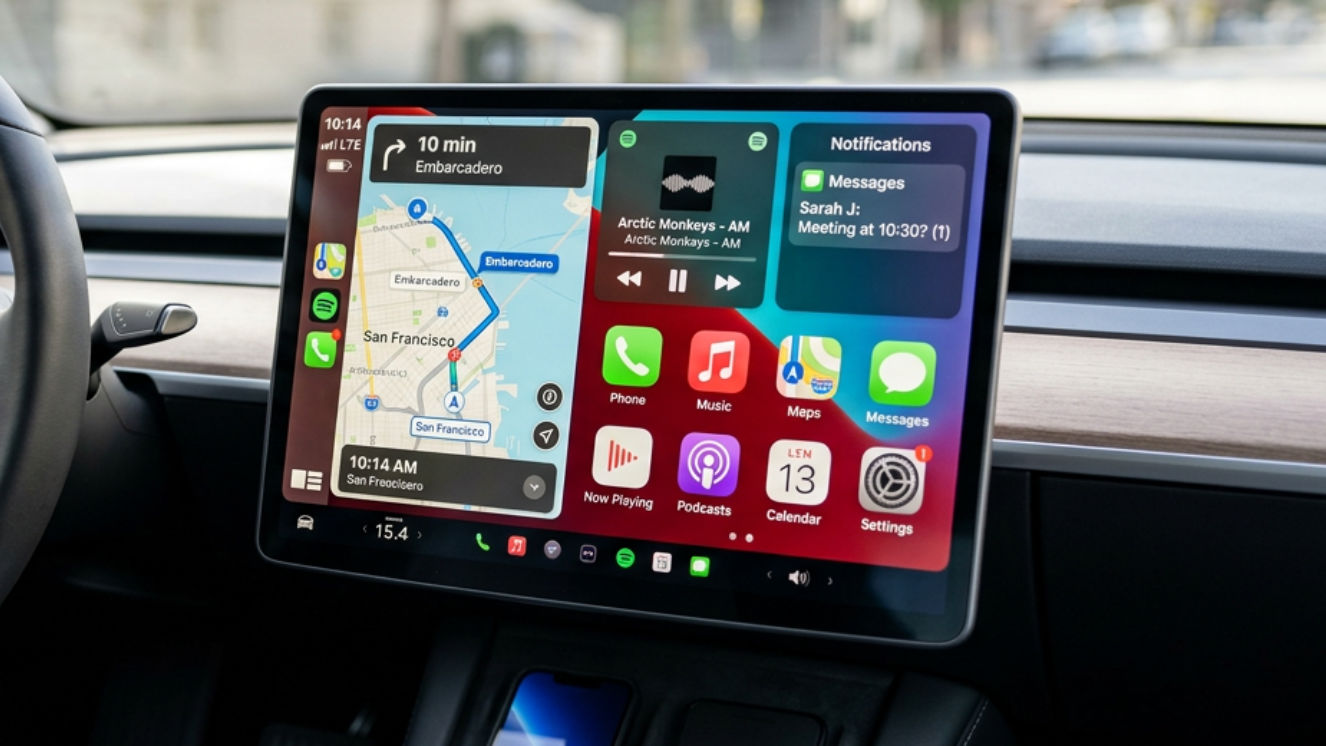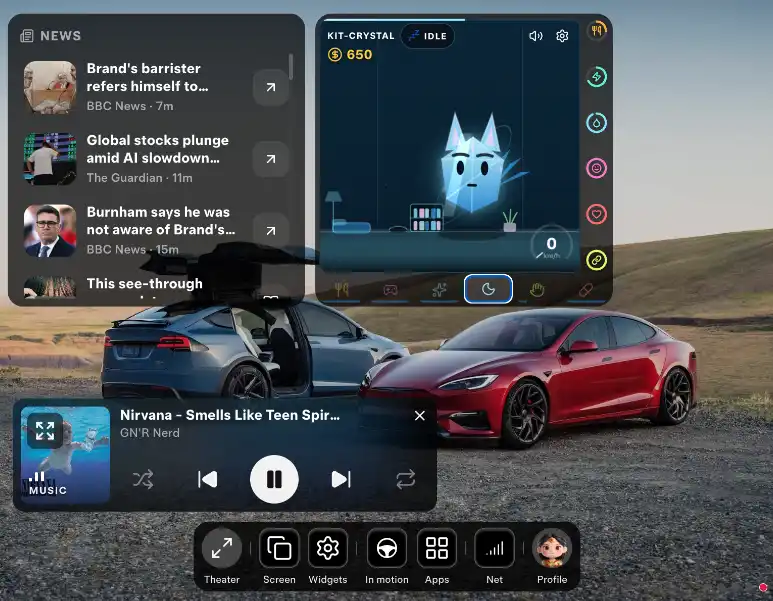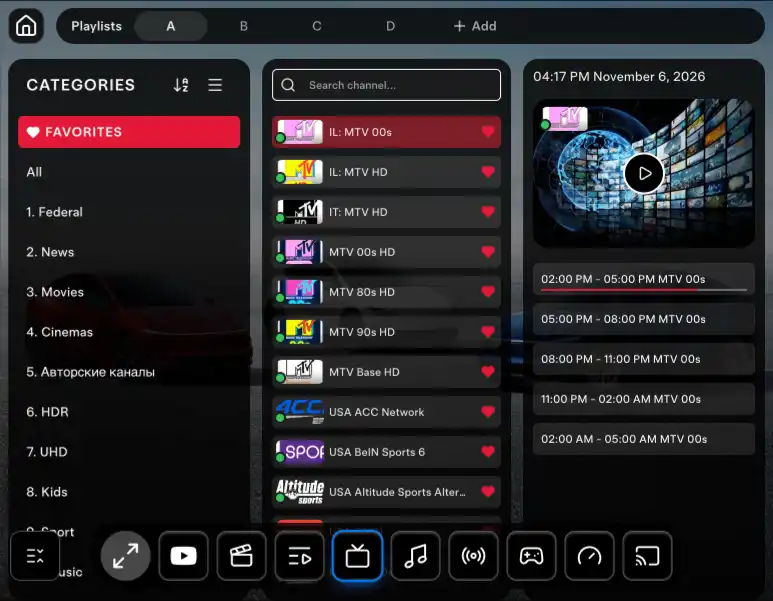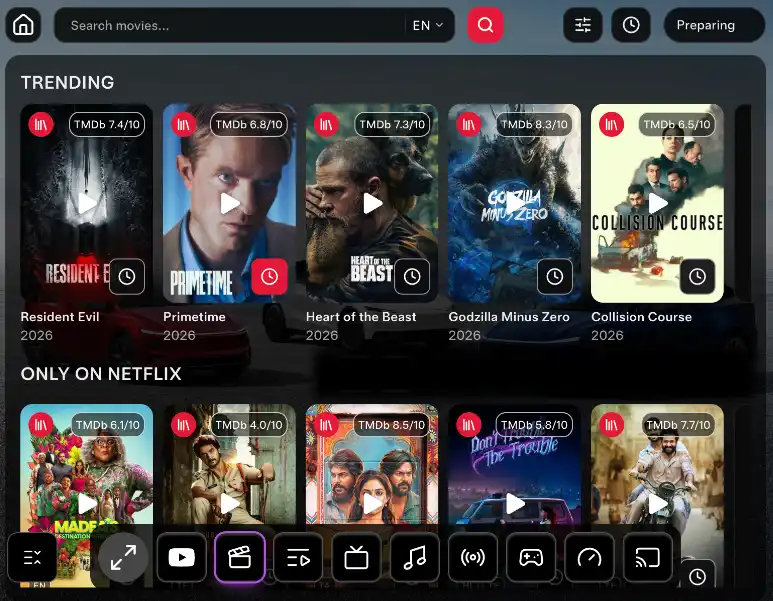
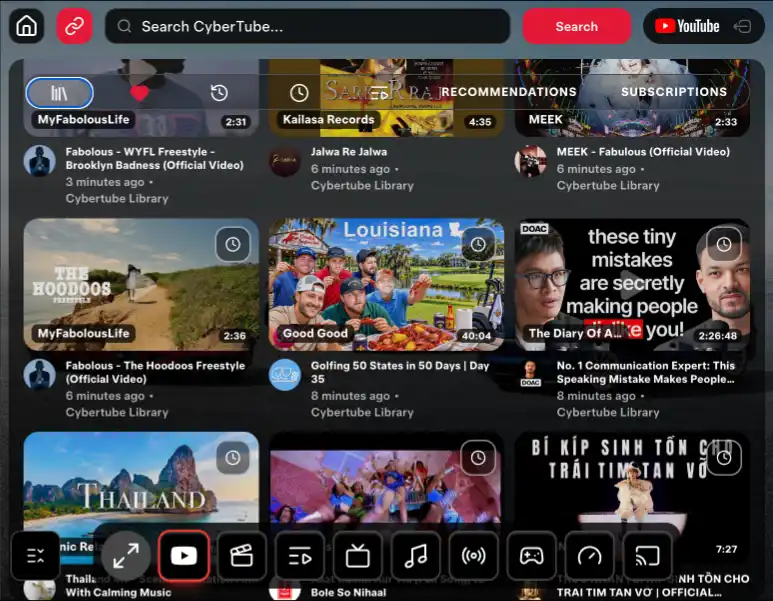
Puedes ver YouTube en Tesla mientras el coche se mueve. CyberTube es la app web de YouTube dentro de CyberDash. Se abre en el navegador nativo de Tesla, en la pantalla delantera y en la trasera, y puede quedarse ahí después de que el coche salga del aparcamiento. No añades un Fire Stick, una caja HDMI, un soporte de móvil ni otro dispositivo para mantener YouTube en la pantalla cuando el coche ya va por la carretera.
Parado, YouTube está disponible en cuanto inicias sesión. Abre el navegador, abre CyberTube y reproduce. El plan Pro desbloquea el vídeo en marcha, para que esa misma reproducción pueda seguir disponible mientras el coche se mueve. No cierras la página al poner una marcha. No cambias a otra app. No enciendes un modo de marcha aparte. La sesión que empezaste en parado es la sesión que puede seguir en la carretera. Ver mientras conduces es inseguro. Úsalo solo cuando sea legal y puedas prestar atención a la carretera. Los pasajeros pueden ver. Quien conduce mira la carretera.
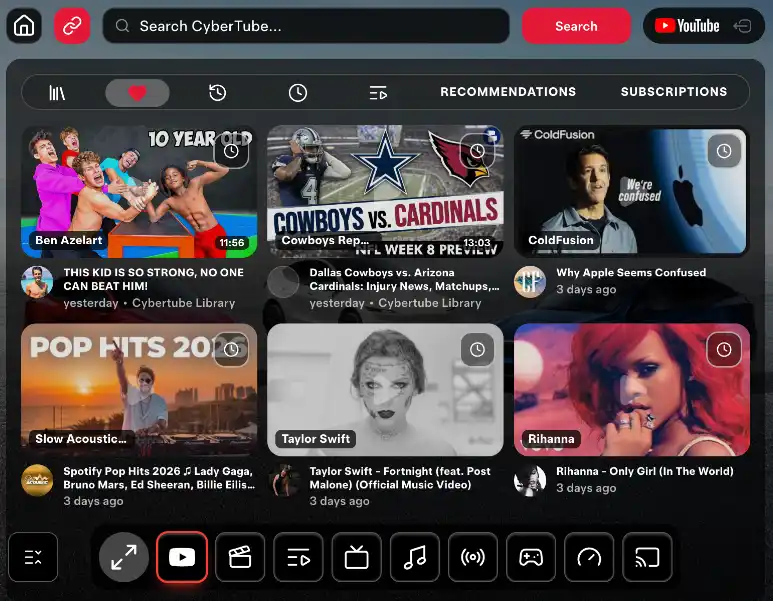
YouTube mientras el coche se mueve
En marcha quiere decir que el coche ya no está parado. Las ruedas giran: vas por la ciudad, por una autopista, parado en el tráfico o otra vez en movimiento, y YouTube puede seguir en la pantalla de Tesla. Canales, búsqueda, listas y pantalla completa son los mismos que en parado. Sigue siendo tu cuenta de YouTube, el navegador que el coche ya tiene y CyberTube. No hay que instalar nada nuevo porque el coche haya empezado a moverse.
En la pantalla delantera
En la pantalla delantera, el vídeo en marcha quiere decir que la pantalla central puede seguir mostrando YouTube durante el viaje. Úsalo solo cuando sea legal y puedas seguir centrado en la carretera. No es permiso para mirar la pantalla en lugar del tráfico. Si hay gente en el coche que quiere ver durante todo el viaje, la pantalla trasera es el sitio, en un Tesla que la tenga. Pro mantiene YouTube disponible en marcha también en esa pantalla trasera. Los pasajeros miran. Quien conduce mira la carretera.
Sin aparato extra cuando el coche se mueve
No añades un dispositivo en el momento en que el coche empieza a moverse. Un Fire Stick, una caja HDMI, un móvil en un soporte y un adaptador de CarPlay no son la forma de mantener YouTube durante el viaje. No se instala nada en el coche, no hay jailbreak y abrir la página no anula la garantía. Pro en la cuenta de CyberDash es lo que mantiene YouTube disponible mientras el coche se mueve. Pro cuesta 11,99 $ al mes o 99,99 $ al año. Después del registro tienes 24 horas de acceso de prueba, para abrir CyberTube en tu coche antes de pagar.
Internet durante el viaje
El vídeo sigue necesitando internet mientras el coche se mueve. Premium Connectivity, un punto de acceso del móvil u otro enlace de datos basta. El vídeo en marcha usa la misma señal de YouTube que el vídeo en parado. Si la señal cae en la carretera, cae la imagen. La app no descarga el vídeo en el coche y no crea una conexión. Cuando aparcas otra vez, la misma página de CyberTube sigue abierta. Puedes elegir otro vídeo, volver a una lista o dejar la pantalla como está.
Cómo ver YouTube en Tesla en marcha
Empieza con el coche parado y luego conduce. Los pasos de abajo son toda la instalación, y los haces una vez. Con Pro no los repites cuando el coche empieza a moverse. No se instala nada en el coche. Usas el navegador que Tesla ya incluye.
Primero aparca. Abre el navegador nativo de Tesla, entra en https://www.cyberdash.net/, inicia sesión y abre CyberTube. Entra con la cuenta de YouTube que ya usas. Empieza el vídeo mientras el coche sigue parado, para ver la imagen y oír el sonido antes de moverte. Luego, con Pro, conduce. No vuelves a abrir el navegador para un modo de marcha. No pulsas un interruptor que se llame marcha. No enchufas nada. YouTube puede seguir disponible en esa misma pantalla mientras el coche se mueve.
Durante el viaje
Durante el viaje la página se comporta como en parado. Puedes ir en marcha, parado en un semáforo o parado en un atasco, y la reproducción puede seguir siendo ese mismo vídeo. Si aparcas un minuto y eliges otro vídeo, ese vídeo nuevo puede seguir disponible cuando vuelves a moverte, también con Pro. La pantalla completa sigue usando la pantalla de Tesla. El navegador sigue siendo el del coche. CyberTube sigue siendo la página dentro. Si conduces, mantén la vista en la carretera. El vídeo en marcha no es un motivo para mirar la pantalla en lugar del tráfico.
Cuando el viaje termina y aparcas, no tienes que deshacer un ajuste de marcha. La página puede quedarse abierta, o puedes cerrar el navegador. El siguiente viaje es igual: abre CyberTube si no está ya abierto, y Pro vuelve a mantener YouTube disponible mientras el coche se mueve. Una cuenta de CyberDash hace esto en los coches que se nombran más abajo en esta página. No activas la marcha por separado para la pantalla delantera y la trasera.
- Abre el navegador nativo de Tesla. No instales un segundo navegador.
- Entra en https://www.cyberdash.net/ y crea una cuenta, o inicia sesión si ya tienes una.
- Después del registro tienes 24 horas de acceso de prueba. Basta para abrir CyberTube y comprobar YouTube en tu coche.
- Abre CyberTube desde el panel de CyberDash. Entra con la cuenta de YouTube que ya usas. CyberTube no es YouTube Premium y no sustituye ese acceso.
- Busca, abre un canal o reproduce una lista. La pantalla completa usa la pantalla de Tesla.
- El plan Pro desbloquea el vídeo en marcha para YouTube, así la reproducción puede seguir disponible mientras el coche se mueve. Pro cuesta 11,99 $ al mes o 99,99 $ al año. La prueba de 24 horas sirve para probarlo antes de suscribirte.
- Si conduces, mantén la vista en la carretera. El vídeo en marcha no es un motivo para mirar la pantalla en lugar del tráfico.
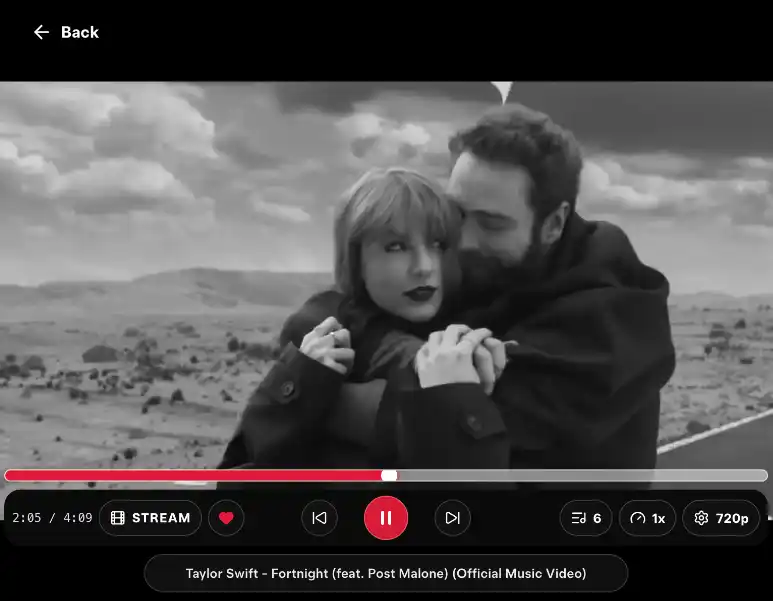
Si la página no carga, comprueba que el coche tenga internet. CyberTube transmite desde YouTube, así que sin conexión no hay vídeo. Premium Connectivity, un punto de acceso del móvil u otro enlace de datos basta. No necesitas un firmware especial. Necesitas un Tesla que ya tenga el navegador.
Qué hace falta para YouTube en marcha
Hace falta un Tesla con el navegador nativo, una conexión a internet y una cuenta de CyberDash. No hace falta hardware extra y no modificas el coche.
- Tu propia cuenta de YouTube. Suscripciones, listas e historial se quedan en esa cuenta. CyberDash no incluye YouTube Premium.
- Una cuenta de CyberDash. La prueba de 24 horas empieza tras el registro. Después, Pro es el plan que mantiene YouTube disponible en marcha.
- Internet en el coche. El vídeo en marcha usa la misma señal que el vídeo en parado. Si cae la señal, cae la imagen.
- El navegador nativo. Abre ahí cyberdash.net. Sin app por sideload, sin jailbreak y sin firmware de Tesla modificado.
El vídeo en marcha es una función Pro para YouTube, y el mismo tipo de función Pro existe para IPTV. El vídeo puede seguir disponible mientras el coche se mueve, no solo en parado. La reproducción en parado y la reproducción en la carretera son la misma página de CyberTube y la misma señal de YouTube. Después de la prueba de 24 horas, Pro es lo que mantiene YouTube disponible cuando el coche ya va en marcha. No significa que quien conduce deba verlo. Ver mientras conduces es inseguro. YouTube en marcha solo cuando sea legal y puedas centrarte en la carretera.
En un viaje se ve así. Has empezado un vídeo en un aparcamiento. Sales. Con Pro, el vídeo puede quedarse en la pantalla delantera mientras te mueves, y puede quedarse en la trasera para los pasajeros. No hay un segundo reproductor, un segundo inicio de sesión ni un segundo dispositivo para la parte del viaje en la que el coche se mueve. Si internet aguanta, la imagen aguanta. Si conduces, miras la carretera todo el tiempo. Que la pantalla esté disponible no es lo mismo que mirarla.
YouTube en marcha sin dispositivos extra
La pantalla central ya tiene un navegador. Ese navegador es el reproductor. CyberTube funciona dentro. No hay un stick que alimentar, un cable HDMI que esconder, un segundo mando ni un móvil sujeto al salpicadero solo para YouTube.
Los dispositivos extra aparecieron porque algunos coches no tenían una pantalla útil. Una pantalla de Tesla ya es una pantalla. Añadir otra no mejora YouTube en marcha. Añade un cable, un soporte y otra cosa que cargar.
- Sin Fire Stick.
- Sin caja HDMI y sin un dongle tipo Chromecast en el salpicadero.
- Sin soporte de móvil ni de tableta para YouTube. El móvil puede quedarse en el bolsillo. El mirroring de pantalla es otra app de CyberDash y no hace falta para YouTube.
- Sin adaptador de CarPlay.
- Sin jailbreak, sin sideload y sin firmware de Tesla modificado. Abrir una web no anula la garantía.
Abre el navegador, inicia sesión, y YouTube en marcha es CyberTube. Esa es toda la instalación.
Esto sigue siendo así mientras el coche se mueve. Cuando sales del aparcamiento, sigues sin enchufar un stick, sin sujetar un móvil al salpicadero y sin pasar a otra caja. YouTube en marcha es la página del navegador que ya está abierta. Si CyberTube está en la pantalla mientras estás parado, esa es la página que Pro puede mantener disponible durante el viaje. El móvil puede quedarse en un bolsillo todo el trayecto.
¿Se puede usar un Fire Stick para YouTube en marcha?
Un Fire Stick es un reproductor pequeño de Amazon hecho para un televisor. Espera un puerto HDMI, su propio mando y un enchufe. La pantalla central de Tesla no es ese televisor. No tiene una entrada HDMI en la que enchufar un stick para que el stick sea la pantalla del coche. No puedes meter un Fire Stick en el navegador de Tesla y hacer que reproduzca YouTube en marcha.
Algunos lo intentan igual. Buscan corriente, un soporte y un sitio para una segunda imagen en el habitáculo. Ese aparato queda aparte dentro del coche. No está conectado a CyberTube, no usa el navegador de Tesla y no es así como funciona YouTube en marcha aquí. También supone otro mando, otro inicio de sesión y otro objeto cerca del volante.
Deja el stick en casa
No necesitas un Fire Stick. No necesitas ningún dispositivo extra. YouTube en marcha en Tesla es el navegador que el coche ya tiene, más CyberTube. Si ya tienes un Fire Stick, déjalo en casa para esto. No abrirá CyberDash, y CyberDash no lo pedirá.
Lo mismo vale para cajas HDMI, sticks Android genéricos y dongles vendidos como YouTube para Tesla. Son accesorios de más. La pantalla, el navegador y una cuenta de CyberDash son la instalación. No hay nada más que comprar, emparejar o montar.
YouTube en marcha en la pantalla trasera
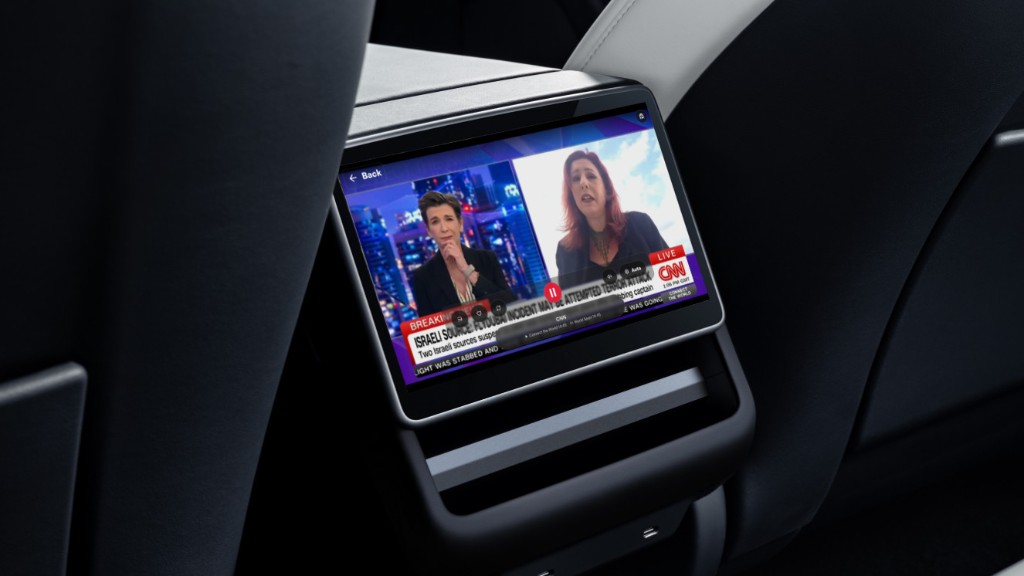
En un Tesla con pantalla trasera, los pasajeros pueden ver YouTube en marcha ahí. Arranca la pantalla trasera en parado, desde la pantalla delantera.
- Aparca el coche.
- En la pantalla delantera, abre los controles de Tesla y activa el modo cine.
- En la pantalla trasera, inicia el cine trasero. CyberTube puede reproducirse entonces en esa pantalla.
- La pantalla delantera puede salir del navegador. La trasera puede seguir.
- Cuando el viaje continúa, el cine trasero puede seguir. Pro mantiene YouTube disponible en marcha, también en esa pantalla trasera. Los pasajeros miran. Quien conduce mira la carretera.
El modo cine es un control de Tesla, no algo que instale CyberDash. Sigues en el navegador nativo. La pantalla trasera tampoco necesita un Fire Stick.
Después el coche puede moverse. Con Pro, YouTube puede seguir disponible en la pantalla trasera durante el viaje, también después de que la pantalla delantera haya salido del navegador y haya vuelto a la vista de conducción de Tesla. Los pasajeros pueden seguir viendo mientras el coche se mueve. No vuelves a arrancar la pantalla trasera en cada parada, y no añades un Fire Stick a la pantalla trasera porque el coche va en marcha. Una cuenta cubre las dos pantallas. Quien conduce mira la carretera.
YouTube en marcha en Model 3, Model Y, Model S, Model X y Cybertruck
CyberTube está hecho para Model 3, Model Y, Model S y Model X desde 2021, y Cybertruck. Está optimizado para los coches AMD Ryzen, Hardware 3 y Hardware 4. Los coches Intel también pueden abrirlo. El navegador es más lento en Intel, así que las páginas y el vídeo tardan más en empezar. Es el límite de ese ordenador, no un stick o una caja que falte.
La misma configuración en cada modelo
El vídeo en marcha funciona igual en estos coches. No lo activas de otra forma en un Model 3, un Model Y, un Model S, un Model X o un Cybertruck, y no añades un dispositivo porque el modelo cambie. Entra en el navegador del coche en el que estás. Pro en esa cuenta mantiene YouTube disponible mientras ese coche se mueve. Un coche Intel también puede hacerlo. La página y el vídeo tardan más en empezar. Ese retraso es el ordenador, no un stick que falte, y no cambia cómo funciona el vídeo en marcha.
No compras un dispositivo distinto para un modelo distinto. La misma cuenta de CyberDash vale en estos coches. Entra en el navegador del coche en el que estás.
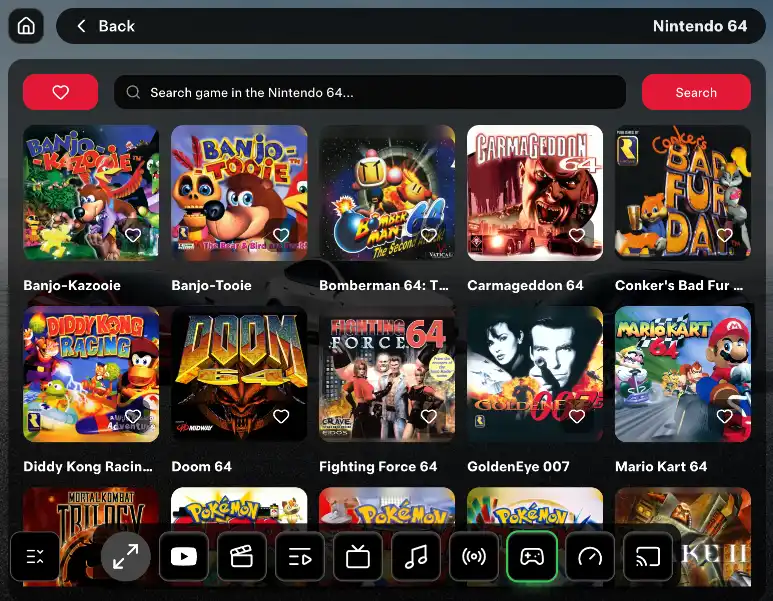
Esta página no da un jailbreak, YouTube Premium dentro de la suscripción, Netflix dentro de CyberTube ni permiso para ver vídeo al volante. CyberTube reproduce YouTube con la cuenta que ya tienes. Otras apps de CyberDash cubren IPTV, películas, juegos de consola, radio y SoundCloud. Esta guía es solo YouTube en marcha.
FAQ: YouTube en Tesla en marcha
¿Cómo veo YouTube en Tesla en marcha?
Abre el navegador nativo de Tesla, entra en https://www.cyberdash.net/, inicia sesión y abre CyberTube. Entra en YouTube con tu cuenta. El plan Pro desbloquea el vídeo en marcha para que YouTube pueda seguir disponible mientras el coche se mueve. Ver mientras conduces es inseguro. Úsalo solo cuando sea legal y puedas centrarte en la carretera.
¿YouTube sigue en marcha?
Sí, con Pro. Empieza el vídeo con el coche parado. Cuando el coche se mueve, esa misma reproducción puede seguir disponible en la pantalla delantera y en la trasera. No vuelves a abrir el navegador, no enciendes un modo de marcha y no añades un dispositivo para el viaje. Es la misma señal de YouTube que en parado. Si internet cae, cae la imagen. No es un motivo para que quien conduce mire la pantalla. Los pasajeros pueden usar la pantalla trasera. Quien conduce mira la carretera.
¿Hace falta un Fire Stick para YouTube en marcha?
No. No hace falta un Fire Stick, una caja HDMI, un dongle, un soporte de móvil ni ningún otro dispositivo. YouTube en marcha funciona en el navegador que el Tesla ya tiene. El móvil puede quedarse en el bolsillo.
¿Puedo usar un Fire Stick en un Tesla para YouTube en marcha?
Un Fire Stick está hecho para un puerto HDMI de televisor, no para el navegador de Tesla. La pantalla del coche no se convierte en una pantalla Fire Stick porque lleves un stick en el habitáculo. El stick sería un aparato aparte, con corriente, soporte y su mando. CyberTube no lo usa. Para YouTube en marcha deja el stick fuera y abre cyberdash.net en el navegador nativo.
¿YouTube en marcha necesita un jailbreak?
No. Abres una web. Sin jailbreak, sin sideload y sin firmware de Tesla modificado. Abrir CyberTube no anula la garantía.
¿Qué Tesla reproducen YouTube en marcha?
Model 3, Model Y, Model S y Model X desde 2021, y Cybertruck. Los coches AMD Ryzen (Hardware 3 y Hardware 4) encajan mejor. Los Intel también pueden abrir CyberTube, con un navegador más lento. Usas la misma cuenta en estos coches. Ningún dispositivo extra cambia según el modelo.
¿YouTube en marcha funciona en la pantalla trasera?
Sí, en los coches que tienen pantalla trasera. Aparca, activa el modo cine desde la pantalla delantera e inicia el cine trasero. La pantalla trasera puede seguir después de que la delantera salga del navegador, también en marcha con Pro. Esa pantalla es para los pasajeros. Quien conduce mira la carretera. No se añade un Fire Stick a la pantalla trasera.
¿Hace falta YouTube Premium para YouTube en marcha?
No. Entras con la cuenta de YouTube que ya tienes. CyberDash no incluye YouTube Premium, Netflix ni un paquete de otras apps de streaming. Suscripciones y listas se quedan en tu cuenta de YouTube.
¿Hay una prueba de 24 horas de YouTube en marcha?
Sí. Después de crear una cuenta de CyberDash tienes 24 horas de acceso de prueba, para abrir CyberTube en tu coche antes de pagar. Pro, que desbloquea el vídeo en marcha, cuesta 11,99 $ al mes o 99,99 $ al año.
¿YouTube en marcha necesita internet?
Sí. El vídeo va por el internet que tenga el coche: Premium Connectivity, un punto de acceso u otro enlace. Parado o en marcha, sin conexión no hay imagen. No añades un dispositivo para conseguir esa conexión.