

SoundCloud sur l’écran Tesla
Écoutez SoundCloud sur l’écran intégré Tesla. Titres, likes et playlists s’ouvrent sur l’écran de la voiture, pas sur un support téléphone.
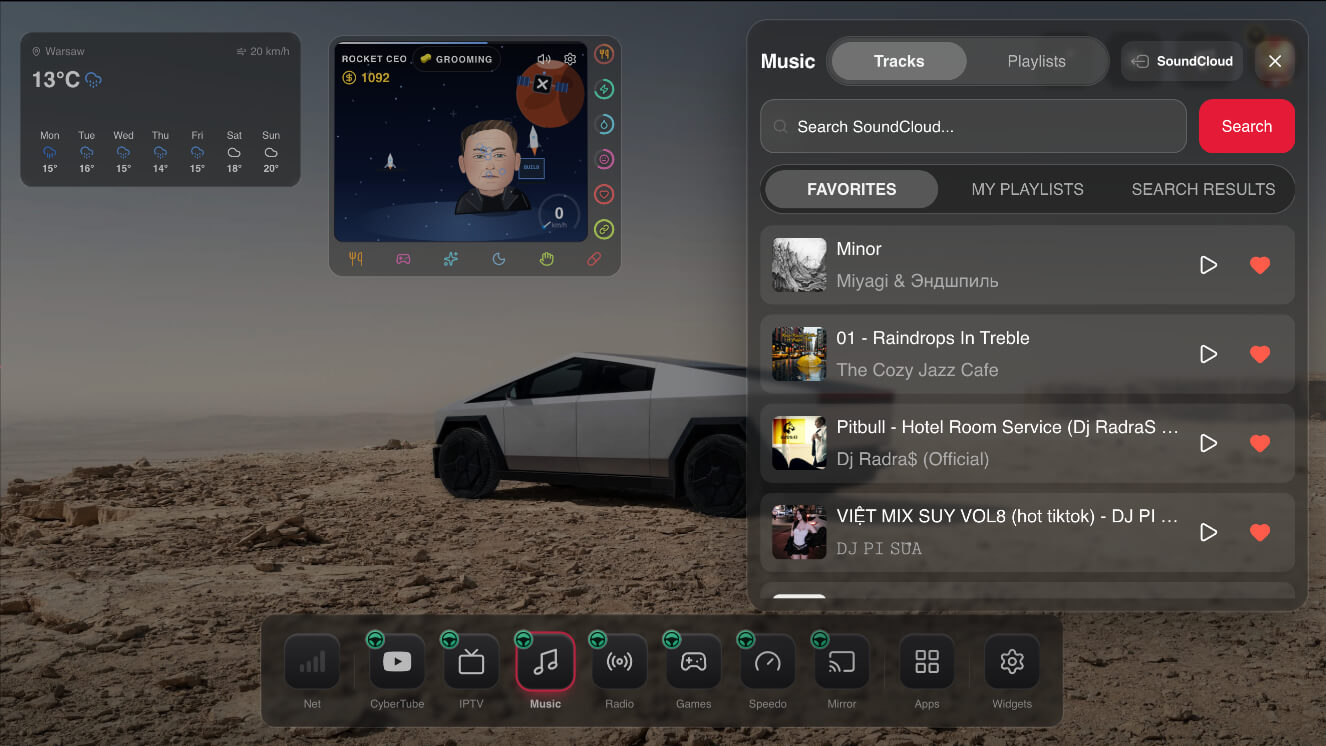
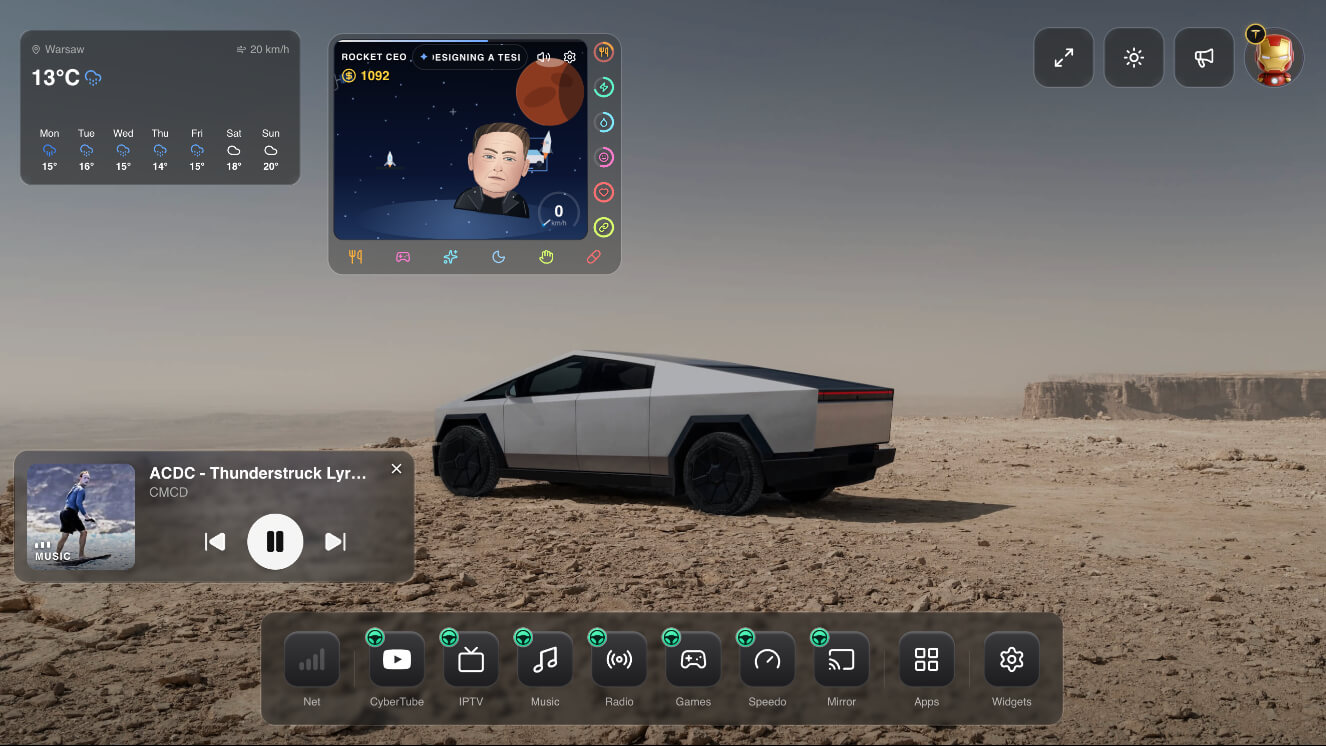
SoundCloud est une web app Cyber Dash qui place vos titres, likes et playlists sur l’écran intégré de Tesla. Vous l’ouvrez dans le navigateur natif de la voiture — celui que Tesla fournit déjà. Pas de Fire Stick, pas de support téléphone, pas de matériel en plus.
Ouvrez la bibliothèque que vous utilisez déjà : titres suivis, likes et playlists. Lancez un titre depuis l’écran Tesla et continuez d’écouter à côté de YouTube, l’IPTV et la radio.
Ça fonctionne sur Model 3 / Y, Model S / X 2021+ et Cybertruck. SoundCloud en déplacement reste disponible pendant que vous roulez. Restez concentré sur la route.
Écoutez SoundCloud sur l’écran intégré Tesla. Titres, likes et playlists s’ouvrent sur l’écran de la voiture, pas sur un support téléphone.
Ouvrez likes et playlists depuis le dash Tesla. Lisez les titres que vous suivez déjà sans quitter Cyber Dash.
SoundCloud est une web app dans le navigateur Tesla natif. Rien à installer dans la voiture, pas de gadget en plus et pas d’apps sideloadées.
SoundCloud en déplacement reste allumé pendant que la voiture roule. Écoutez depuis l’écran Tesla et restez concentré sur la route.
Non. L’app SoundCloud sur Cyber Dash lit titres, likes et playlists sur l’écran Tesla. Connectez-vous avec le compte SoundCloud que vous avez déjà.
Non. SoundCloud est une application web dans le navigateur Tesla natif. Pas de Fire Stick, de support téléphone ni de boîtier extra.
Oui. SoundCloud en mouvement reste disponible. Gardez l’attention sur la route.
Model 3 / Y, Model S / X 2021+ et Cybertruck. Vous l’ouvrez dans le navigateur Tesla natif.
Ouvrez cyberdash.net dans le navigateur Tesla, créez un compte, et SoundCloud est sur le tableau de bord : titres, likes, playlists et SoundCloud en déplacement.
SoundCloud en déplacement pour Tesla tourne dans le navigateur natif. Le même tableau de bord a aussi YouTube, l’IPTV, le cloud gaming et la radio. Rien de plus à installer.
Ouvrez le navigateur natif Tesla.
Accédez à cyberdash.net.
Créez un compte. Vous avez 24 h d’accès test.
Ouvrez les apps sur le tableau de bord — CyberTube, CyberTV et les autres.
Rejoignez notre canal Discord pour rester informé et suivre l'avancement du projet

Application web 100% sûre fonctionnant dans le navigateur Tesla natif.