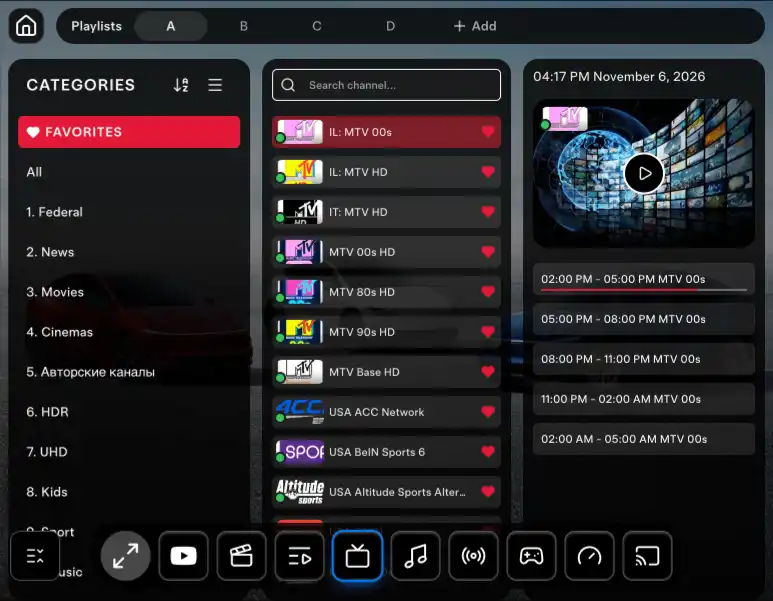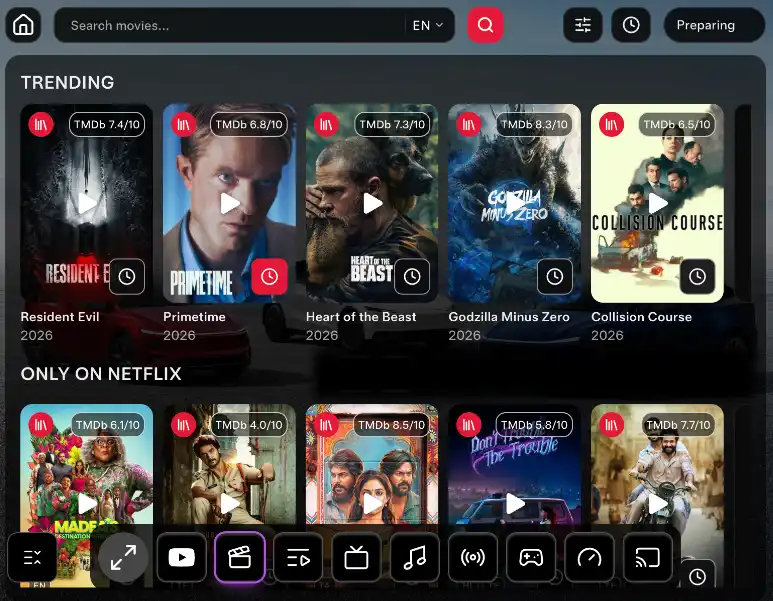
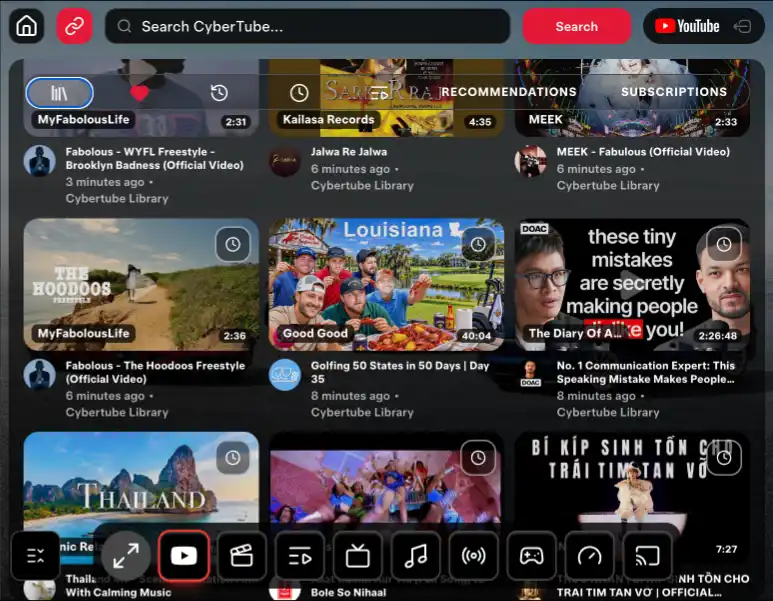
Sie können YouTube im Tesla schauen, während das Auto fährt. CyberTube ist die YouTube-Web-App in CyberDash. Sie öffnet sich im nativen Tesla-Browser, auf dem vorderen Display und auf dem Fonddisplay, und sie kann dort bleiben, nachdem das Auto den Parkplatz verlässt. Sie brauchen keinen Fire Stick, keine HDMI-Box, keine Handyhalterung und kein anderes Gerät, damit YouTube auf dem Bildschirm bleibt, sobald das Auto unterwegs ist.
Im Stand ist YouTube da, sobald Sie angemeldet sind. Öffnen Sie den Browser, öffnen Sie CyberTube und starten Sie die Wiedergabe. Ein Pro-Tarif schaltet Video während der Fahrt frei, sodass dieselbe Wiedergabe verfügbar bleiben kann, während das Auto fährt. Sie schließen die Seite nicht, wenn Sie losfahren. Sie wechseln nicht in eine andere App. Sie schalten keinen eigenen Fahrmodus ein. Die Sitzung, die Sie im Stand gestartet haben, ist die Sitzung, die auf der Straße weiterlaufen kann. Schauen am Steuer ist unsicher. Nutzen Sie es nur, wenn es erlaubt ist und Sie die Straße im Blick behalten. Mitfahrer können schauen. Die fahrende Person achtet auf die Straße.
YouTube während der Fahrt
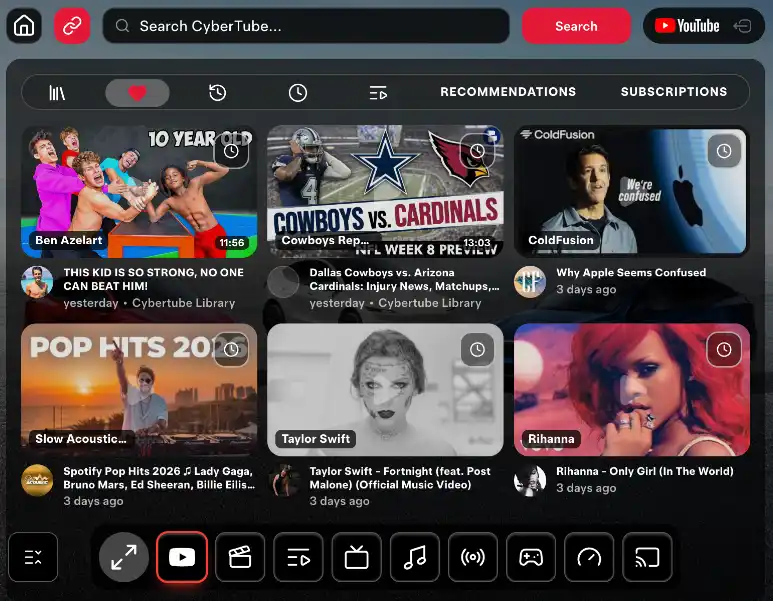
Während der Fahrt heißt: Das Auto steht nicht mehr. Die Räder drehen sich, Sie sind in der Stadt, auf der Autobahn, im Stau oder wieder in Bewegung, und YouTube kann weiter auf dem Tesla-Display liegen. Kanäle, Suche, Playlists und Vollbild sind dieselben wie im Stand. Es ist weiter Ihr YouTube-Konto, weiter der Browser, den das Auto schon hat, und weiter CyberTube. Es muss nichts neu installiert werden, nur weil das Auto losgefahren ist.
Auf dem vorderen Bildschirm
Auf dem vorderen Bildschirm heißt Video während der Fahrt, dass das Zentraldisplay YouTube für die Fahrt weiter zeigen kann. Nutzen Sie das nur, wenn es erlaubt ist und Sie sich weiter auf die Straße konzentrieren können. Es ist keine Erlaubnis, auf den Bildschirm statt auf den Verkehr zu schauen. Wenn jemand im Auto die ganze Fahrt schauen will, ist das Fonddisplay der Platz dafür, in einem Tesla, das eines hat. Pro hält YouTube auch auf diesem Fonddisplay während der Fahrt verfügbar. Mitfahrer schauen. Die fahrende Person achtet auf die Straße.
Kein Extra-Gerät, wenn das Auto losfährt
Sie fügen in dem Moment, in dem das Auto losfährt, kein Gerät hinzu. Ein Fire Stick, eine HDMI-Box, ein Handy in einer Halterung und ein CarPlay-Adapter sind nicht der Weg, wie YouTube während der Fahrt an bleibt. Im Auto wird nichts installiert, es gibt keinen Jailbreak, und das Öffnen der Seite hebt die Garantie nicht auf. Pro auf dem Cyber-Dash-Konto hält YouTube verfügbar, während das Auto fährt. Pro kostet 11,99 $ im Monat oder 99,99 $ im Jahr. Nach der Anmeldung gibt es 24 Stunden Testzugang, damit Sie CyberTube im eigenen Auto öffnen können, bevor Sie zahlen.
Internet während der Fahrt
Das Video braucht auch während der Fahrt Internet. Premium-Konnektivität, ein Hotspot vom Handy oder eine andere Datenverbindung reicht. Video während der Fahrt nutzt denselben YouTube-Stream wie Video im Stand. Fällt das Signal auf der Straße weg, fällt das Bild mit weg. Die App lädt das Video nicht ins Auto und baut keine eigene Verbindung auf. Wenn Sie wieder parken, ist dieselbe CyberTube-Seite noch offen. Sie können ein anderes Video wählen, zu einer Playlist zurückgehen oder den Bildschirm so lassen.
So schauen Sie YouTube im Tesla während der Fahrt
Starten Sie im Stand, danach fahren Sie. Die Schritte unten sind die ganze Einrichtung, und Sie machen sie einmal. Mit Pro wiederholen Sie sie nicht, wenn das Auto losfährt. Im Auto wird nichts installiert. Sie nutzen den Browser, den Tesla bereits mitliefert.
Zuerst parken. Öffnen Sie den nativen Tesla-Browser, gehen Sie zu https://www.cyberdash.net/, melden Sie sich an und öffnen Sie CyberTube. Melden Sie sich mit dem YouTube-Konto an, das Sie schon nutzen. Starten Sie das Video, solange das Auto noch steht, damit Sie Bild und Ton sehen, bevor Sie losfahren. Danach fahren Sie mit Pro. Sie öffnen den Browser nicht neu für einen Fahrmodus. Sie tippen keinen Schalter mit der Aufschrift Fahrt an. Sie stecken nichts ein. YouTube kann auf demselben Bildschirm verfügbar bleiben, während das Auto fährt.
Während der Fahrt
Während der Fahrt verhält sich die Seite wie im Stand. Sie können fahren, an einer Ampel stehen oder im Stau stehen, und die Wiedergabe kann dasselbe Video bleiben. Wenn Sie eine Minute parken und ein anderes Video wählen, kann dieses neue Video verfügbar bleiben, wenn Sie wieder losfahren, weiter mit Pro. Vollbild nutzt weiter das Tesla-Display. Der Browser ist weiter der Browser des Autos. CyberTube ist weiter die Seite darin. Wenn Sie fahren, bleiben die Augen auf der Straße. Video während der Fahrt ist kein Grund, auf den Bildschirm statt auf den Verkehr zu schauen.
Wenn die Fahrt endet und Sie parken, müssen Sie keine Fahrteinstellung zurücksetzen. Die Seite kann offen bleiben, oder Sie schließen den Browser. Die nächste Fahrt ist gleich: CyberTube öffnen, falls es nicht schon offen ist, und Pro hält YouTube wieder verfügbar, während das Auto fährt. Ein Cyber-Dash-Konto macht das in den Autos, die weiter unten auf dieser Seite stehen. Sie schalten die Fahrt nicht getrennt für den vorderen und den Fondbildschirm ein.
- Öffnen Sie den nativen Tesla-Browser. Installieren Sie keinen zweiten Browser.
- Gehen Sie zu https://www.cyberdash.net/ und legen Sie ein Konto an, oder melden Sie sich an, wenn Sie schon eines haben.
- Nach der Anmeldung gibt es 24 Stunden Testzugang. Das reicht, um CyberTube zu öffnen und YouTube im eigenen Auto zu prüfen.
- Öffnen Sie CyberTube über das Cyber-Dash-Dashboard. Melden Sie sich mit dem YouTube-Konto an, das Sie schon nutzen. CyberTube ist nicht YouTube Premium und ersetzt dieses Login nicht.
- Suchen Sie, öffnen Sie einen Kanal oder starten Sie eine Playlist. Vollbild nutzt das Tesla-Display.
- Ein Pro-Tarif schaltet Video während der Fahrt für YouTube frei, sodass die Wiedergabe verfügbar bleiben kann, während das Auto fährt. Pro kostet 11,99 $ im Monat oder 99,99 $ im Jahr. Der 24-Stunden-Test ist die Probe vor dem Abo.
- Wenn Sie fahren, bleiben die Augen auf der Straße. Video während der Fahrt ist kein Grund, auf den Bildschirm statt auf den Verkehr zu schauen.
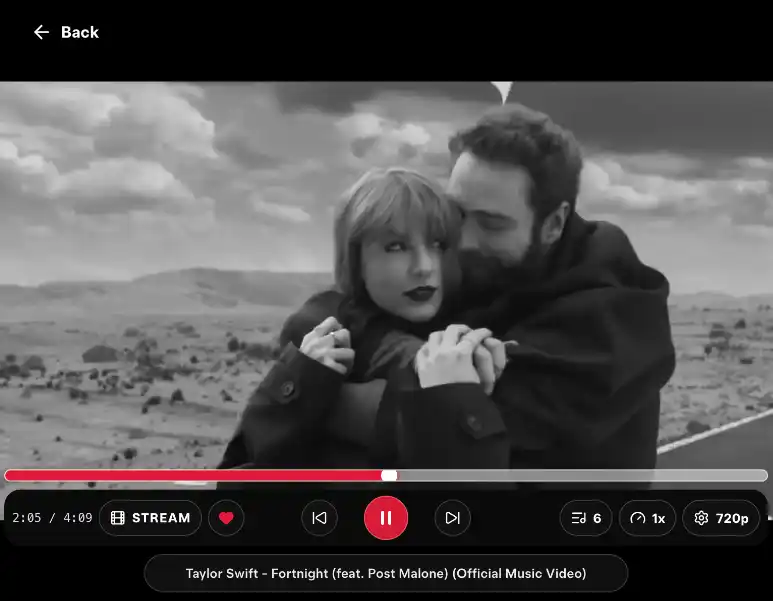
Lädt die Seite nicht, prüfen Sie, ob das Auto Internet hat. CyberTube streamt von YouTube. Ohne Verbindung gibt es kein Video. Premium-Konnektivität, ein Hotspot vom Handy oder eine andere Datenverbindung reicht. Sie brauchen keine besondere Firmware. Sie brauchen einen Tesla, der den Browser schon hat.
Was YouTube während der Fahrt braucht
Sie brauchen einen Tesla mit nativem Browser, eine Internetverbindung und ein Cyber-Dash-Konto. Zusätzliche Hardware brauchen Sie nicht, und am Auto ändern Sie nichts.
- Ihr eigenes YouTube-Konto. Abos, Playlists und Verlauf bleiben auf diesem Konto. CyberDash enthält kein YouTube Premium.
- Ein Cyber-Dash-Konto. Der 24-Stunden-Test startet nach der Anmeldung. Danach ist Pro der Tarif, der YouTube während der Fahrt verfügbar hält.
- Internet im Auto. Video während der Fahrt nutzt denselben Stream wie Video im Stand. Fällt das Signal weg, fällt das Bild mit weg.
- Der native Browser. Öffnen Sie dort cyberdash.net. Keine Sideload-App, kein Jailbreak, keine eigene Tesla-Firmware.
Video während der Fahrt ist eine Pro-Funktion für YouTube, und dieselbe Art von Pro-Funktion gibt es für IPTV. Das Video kann verfügbar bleiben, während das Auto fährt, nicht nur im Stand. Wiedergabe im Stand und Wiedergabe auf der Straße sind dieselbe CyberTube-Seite und derselbe YouTube-Stream. Nach dem 24-Stunden-Test ist Pro der Tarif, der YouTube verfügbar hält, sobald das Auto unterwegs ist. Die fahrende Person soll es deshalb nicht schauen. Schauen am Steuer ist unsicher. YouTube während der Fahrt nur nutzen, wenn es erlaubt ist und Sie sich auf die Straße konzentrieren können.
Auf einer Fahrt sieht das so aus. Sie haben ein Video auf einem Parkplatz gestartet. Sie fahren los. Mit Pro kann das Video auf dem vorderen Bildschirm bleiben, während Sie fahren, und auf dem Fonddisplay für Mitfahrer. Es gibt keinen zweiten Player, kein zweites Login und kein zweites Gerät für den Teil der Fahrt, in dem das Auto rollt. Hält das Internet, hält das Bild. Wenn Sie fahren, achten Sie die ganze Zeit auf die Straße. Dass der Bildschirm verfügbar ist, heißt nicht, dass Sie ihn anschauen.
YouTube während der Fahrt ohne Zusatzgeräte
Das Zentraldisplay hat bereits einen Browser. Dieser Browser ist der Player. CyberTube läuft darin. Es gibt keinen Stick zum Anstecken, kein HDMI-Kabel zum Verstecken, keine zweite Fernbedienung und kein Handy an der Scheibe nur für YouTube.
Zusatzgeräte kamen auf, weil manche Autos keinen brauchbaren Bildschirm hatten. Ein Tesla-Display ist schon ein Bildschirm. Ein zweiter macht YouTube während der Fahrt nicht besser. Er bringt ein Kabel, eine Halterung und noch etwas zum Laden.
- Kein Fire Stick.
- Keine HDMI-Box und kein Chromecast-artiger Dongle auf dem Armaturenbrett.
- Keine Handyhalterung und keine Tablet-Halterung für YouTube. Das Handy kann in der Tasche bleiben. Bildschirmspiegelung ist eine andere Cyber-Dash-App und für YouTube nicht nötig.
- Kein CarPlay-Adapter.
- Kein Jailbreak, kein Sideload und keine eigene Tesla-Firmware. Eine Website zu öffnen hebt die Garantie nicht auf.
Browser öffnen, anmelden, und YouTube während der Fahrt ist CyberTube. Das ist die ganze Einrichtung.
Das gilt auch, während das Auto fährt. Wenn Sie den Parkplatz verlassen, stecken Sie immer noch keinen Stick ein, klemmen kein Handy an die Scheibe und wechseln nicht auf eine andere Box. YouTube während der Fahrt ist die Browserseite, die schon offen ist. Wenn CyberTube im Stand auf dem Bildschirm liegt, ist das die Seite, die Pro für die Fahrt verfügbar halten kann. Das Handy kann die ganze Fahrt in der Tasche bleiben.
Kann man einen Fire Stick für YouTube während der Fahrt nutzen?
Ein Fire Stick ist ein kleiner Amazon-Player für einen Fernseher. Er erwartet einen HDMI-Anschluss, eine eigene Fernbedienung und eine Steckdose. Der Tesla-Bildschirm ist dieser Fernseher nicht. Es gibt keinen HDMI-Eingang, in den Sie einen Stick stecken, damit der Stick zum Autodisplay wird. Sie können einen Fire Stick nicht in den Tesla-Browser stecken und ihn YouTube während der Fahrt abspielen lassen.
Manche versuchen es trotzdem. Sie suchen eine Stromquelle, eine Halterung und einen Platz für ein zweites Bild in der Kabine. Das Gerät sitzt dann für sich im Auto. Es ist nicht mit CyberTube verbunden, es nutzt den Tesla-Browser nicht, und so funktioniert YouTube während der Fahrt hier nicht. Dazu kommen eine weitere Fernbedienung, ein weiteres Login und ein weiterer Gegenstand nahe am Lenkrad.
Den Stick zu Hause lassen
Sie brauchen keinen Fire Stick. Sie brauchen überhaupt kein Zusatzgerät. YouTube während der Fahrt im Tesla ist der Browser, den das Auto schon hat, plus CyberTube. Wenn Sie schon einen Fire Stick besitzen, lassen Sie ihn dafür zu Hause. Er startet CyberDash nicht, und CyberDash fragt nicht nach ihm.
Dasselbe gilt für HDMI-Boxen, allgemeine Android-Sticks und Dongles, die als YouTube für Tesla verkauft werden. Das ist überflüssiges Zubehör. Bildschirm, Browser und ein Cyber-Dash-Konto sind die Einrichtung. Sonst muss nichts gekauft, gekoppelt oder montiert werden.
YouTube während der Fahrt auf dem Fonddisplay
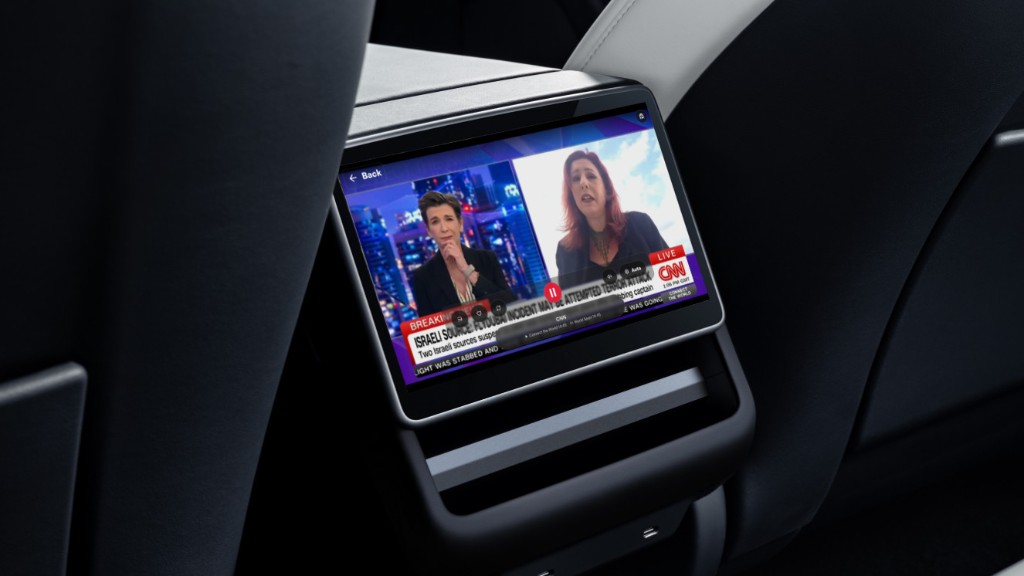
In einem Tesla mit Fonddisplay können Mitfahrer YouTube während der Fahrt dort schauen. Starten Sie das Fonddisplay im Stand, vom vorderen Bildschirm aus.
- Parken Sie das Auto.
- Öffnen Sie vorn die Tesla-Steuerung und schalten Sie den Kinomodus ein.
- Starten Sie auf dem Fonddisplay das Fondkino. CyberTube kann dann auf diesem Display laufen.
- Der vordere Bildschirm kann den Browser verlassen. Das Fonddisplay kann weiterlaufen.
- Geht die Fahrt weiter, kann das Fondkino weiterlaufen. Pro hält YouTube während der Fahrt verfügbar, auch auf diesem Fonddisplay. Mitfahrer schauen. Die fahrende Person achtet auf die Straße.
Der Kinomodus ist eine Tesla-Funktion, nichts, was CyberDash installiert. Sie bleiben im nativen Browser. Auch das Fonddisplay braucht keinen Fire Stick.
Danach kann das Auto fahren. Mit Pro kann YouTube auf dem Fonddisplay für die Fahrt verfügbar bleiben, auch wenn der vordere Bildschirm den Browser verlassen hat und wieder die Tesla-Fahransicht zeigt. Mitfahrer können weiter schauen, während das Auto fährt. Sie starten das Fonddisplay nicht an jeder Ampel neu, und Sie stecken keinen Fire Stick an das Fonddisplay, weil das Auto unterwegs ist. Ein Konto gilt für beide Bildschirme. Die fahrende Person achtet auf die Straße.
YouTube während der Fahrt in Model 3, Model Y, Model S, Model X und Cybertruck
CyberTube ist für Model 3, Model Y, Model S und Model X ab 2021 sowie Cybertruck gemacht. Optimiert ist es für AMD-Ryzen-Autos, Hardware 3 und Hardware 4. Intel-Autos können es ebenfalls öffnen. Der Browser ist auf Intel langsamer, Seiten und Video starten später. Das ist die Grenze dieses Rechners, nicht ein fehlender Stick oder eine fehlende Box.
Dieselbe Einrichtung in jedem Modell
Video während der Fahrt funktioniert in diesen Autos gleich. Sie schalten es nicht anders ein für Model 3, Model Y, Model S, Model X oder Cybertruck, und Sie kaufen kein Gerät, weil das Modell ein anderes ist. Melden Sie sich im Browser des Autos an, in dem Sie sitzen. Pro auf diesem Konto hält YouTube verfügbar, während dieses Auto fährt. Ein Intel-Auto kann das ebenfalls. Seite und Video starten dort nur später. Diese Verzögerung ist der Rechner, nicht ein fehlender Stick, und sie ändert nicht, wie Video während der Fahrt funktioniert.
Sie kaufen kein anderes Gerät für ein anderes Modell. Dasselbe Cyber-Dash-Konto gilt in diesen Autos. Melden Sie sich im Browser des Autos an, in dem Sie sitzen.
Diese Seite liefert keinen Jailbreak, kein YouTube Premium im Abo, kein Netflix in CyberTube und keine Erlaubnis, am Steuer Video zu schauen. CyberTube spielt YouTube über das Konto, das Sie schon haben. Andere Cyber-Dash-Apps decken IPTV, Filme, Konsolenspiele, Radio und SoundCloud ab. Dieser Guide ist nur YouTube während der Fahrt.
FAQ: YouTube im Tesla während der Fahrt
Wie schaue ich YouTube im Tesla während der Fahrt?
Öffnen Sie den nativen Tesla-Browser, gehen Sie zu https://www.cyberdash.net/, melden Sie sich an und öffnen Sie CyberTube. Melden Sie sich bei YouTube mit Ihrem eigenen Konto an. Ein Pro-Tarif schaltet Video während der Fahrt frei, sodass YouTube verfügbar bleiben kann, während das Auto fährt. Schauen am Steuer ist unsicher. Nur nutzen, wenn es erlaubt ist und Sie sich auf die Straße konzentrieren können.
Läuft YouTube während der Fahrt weiter?
Ja, mit Pro. Starten Sie das Video im Stand. Wenn das Auto fährt, kann dieselbe Wiedergabe auf dem vorderen Bildschirm und auf dem Fonddisplay verfügbar bleiben. Sie öffnen den Browser nicht neu, schalten keinen Fahrmodus ein und fügen für die Fahrt kein Gerät hinzu. Es ist derselbe YouTube-Stream wie im Stand. Fällt das Internet weg, fällt das Bild weg. Kein Grund für die fahrende Person, auf das Display zu schauen. Mitfahrer können das Fonddisplay nutzen. Die fahrende Person achtet auf die Straße.
Brauche ich einen Fire Stick für YouTube während der Fahrt?
Nein. Sie brauchen keinen Fire Stick, keine HDMI-Box, keinen Dongle, keine Handyhalterung und kein anderes Zusatzgerät. YouTube während der Fahrt läuft im Browser, den der Tesla schon hat. Das Handy kann in der Tasche bleiben.
Kann ich einen Fire Stick im Tesla für YouTube während der Fahrt benutzen?
Ein Fire Stick ist für einen HDMI-Anschluss am Fernseher gebaut, nicht für den Tesla-Browser. Der Autobildschirm wird nicht zum Fire-Stick-Display, nur weil ein Stick in der Kabine liegt. Der Stick wäre ein separates Gerät mit Strom, Halterung und eigener Fernbedienung. CyberTube nutzt ihn nicht. Für YouTube während der Fahrt lassen Sie den Stick weg und öffnen cyberdash.net im nativen Browser.
Braucht YouTube während der Fahrt einen Jailbreak?
Nein. Sie öffnen eine Website. Kein Jailbreak, kein Sideload, keine eigene Tesla-Firmware. CyberTube zu öffnen hebt die Garantie nicht auf.
Welche Teslas spielen YouTube während der Fahrt?
Model 3, Model Y, Model S und Model X ab 2021 sowie Cybertruck. AMD-Ryzen-Autos (Hardware 3 und Hardware 4) passen am besten. Intel-Autos können CyberTube ebenfalls öffnen, mit einem langsameren Browser. Sie nutzen in diesen Autos dasselbe Konto. Kein Zusatzgerät wechselt mit dem Modell.
Funktioniert YouTube während der Fahrt auf dem Fonddisplay?
Ja, in Autos mit Fonddisplay. Parken, vorn den Kinomodus einschalten und das Fondkino starten. Das Fonddisplay kann weiterlaufen, nachdem der vordere Bildschirm den Browser verlässt, mit Pro auch während der Fahrt. Dieses Display ist für Mitfahrer. Die fahrende Person achtet auf die Straße. Am Fonddisplay kommt kein Fire Stick dazu.
Brauche ich YouTube Premium für YouTube während der Fahrt?
Nein. Sie melden sich mit dem YouTube-Konto an, das Sie schon haben. CyberDash enthält kein YouTube Premium, kein Netflix und kein Bündel anderer Streaming-Apps. Abos und Playlists bleiben auf Ihrem YouTube-Konto.
Gibt es einen 24-Stunden-Test für YouTube während der Fahrt?
Ja. Nach dem Anlegen eines Cyber-Dash-Kontos gibt es 24 Stunden Testzugang, damit Sie CyberTube im eigenen Auto öffnen können, bevor Sie zahlen. Pro, das Video während der Fahrt freischaltet, kostet 11,99 $ im Monat oder 99,99 $ im Jahr.
Braucht YouTube während der Fahrt Internet?
Ja. Das Video streamt über das Internet, das das Auto hat: Premium-Konnektivität, einen Hotspot oder eine andere Datenverbindung. Im Stand oder während der Fahrt heißt keine Verbindung kein Bild. Für diese Verbindung fügen Sie kein Gerät hinzu.