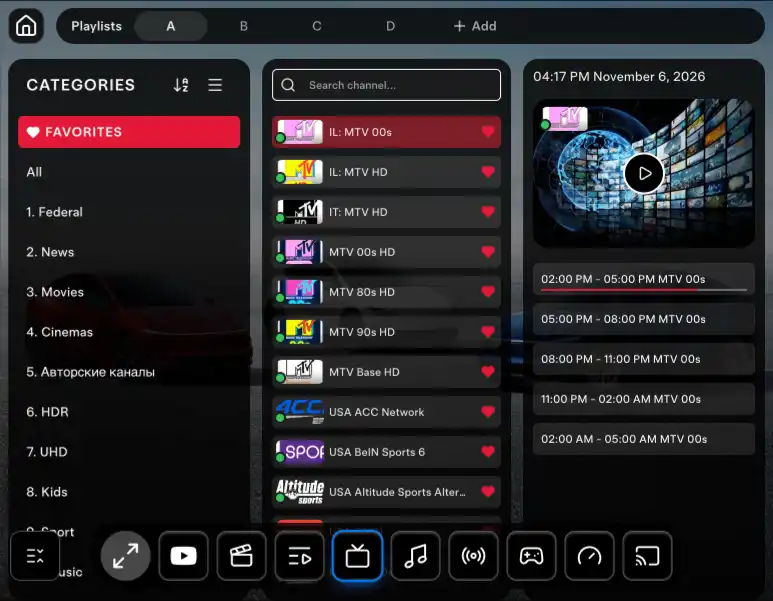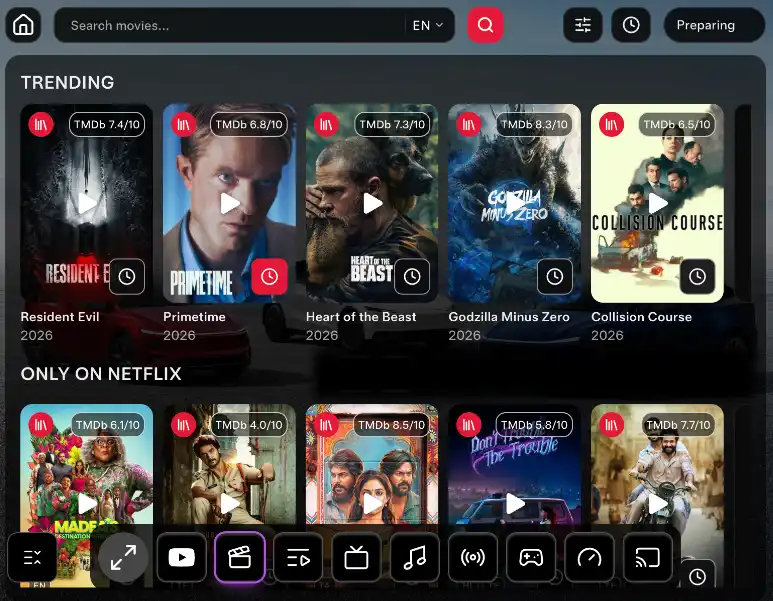
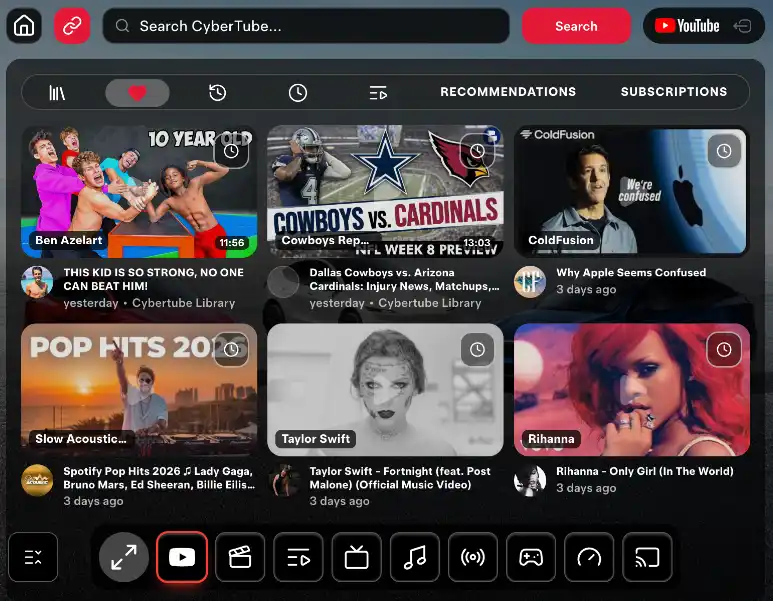
Puoi guardare YouTube in Tesla mentre l’auto si muove. CyberTube è l’app web YouTube dentro CyberDash. Si apre nel browser Tesla nativo, sullo schermo anteriore e su quello posteriore, e può restare lì dopo che l’auto lascia il parcheggio. Non aggiungi un Fire Stick, un box HDMI, un supporto per il telefono o un altro dispositivo per tenere YouTube sullo schermo una volta che l’auto è in strada.
Da fermo, YouTube è disponibile appena hai fatto l’accesso. Apri il browser, apri CyberTube e avvia la riproduzione. Il piano Pro sblocca il video in movimento, così quella stessa riproduzione può restare disponibile mentre l’auto si muove. Non chiudi la pagina quando metti la marcia. Non passi a un’altra app. Non accendi una modalità di guida a parte. La sessione iniziata da fermo è la sessione che può continuare sulla strada. Guardare alla guida non è sicuro. Usalo solo quando è legale e puoi tenere l’attenzione sulla strada. I passeggeri possono guardare. Chi guida guarda la strada.
YouTube mentre l’auto si muove
In movimento vuol dire che l’auto non è più ferma. Le ruote girano: sei in città, in autostrada, fermo nel traffico o di nuovo in marcia, e YouTube può ancora essere sul display Tesla. Canali, ricerca, playlist e schermo intero sono gli stessi di quando l’auto era ferma. È ancora il tuo account YouTube, ancora il browser che l’auto ha già, e ancora CyberTube. Non va installato nulla di nuovo perché l’auto si è mossa.
Sullo schermo anteriore
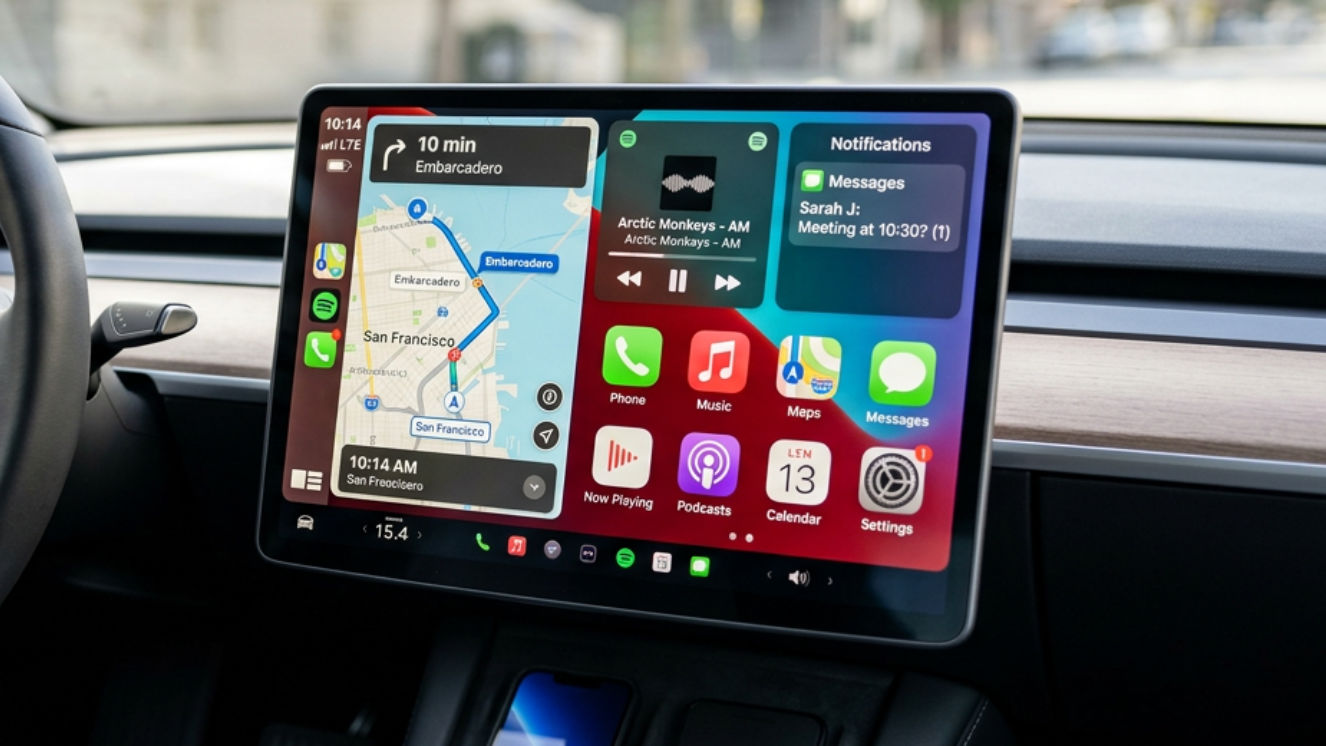
Sullo schermo anteriore, il video in movimento vuol dire che il display centrale può continuare a mostrare YouTube per il viaggio. Usalo solo quando è legale e puoi ancora concentrarti sulla strada. Non è un permesso di guardare lo schermo al posto del traffico. Se le persone in auto vogliono guardare per tutto il viaggio, lo schermo posteriore è il posto per loro, su una Tesla che ne ha uno. Pro tiene YouTube disponibile in movimento anche su quel display posteriore. I passeggeri guardano. Chi guida guarda la strada.
Nessun dispositivo in più quando l’auto si muove
Non aggiungi un dispositivo nel momento in cui l’auto si muove. Un Fire Stick, un box HDMI, un telefono su un supporto e un adattatore CarPlay non sono il modo in cui YouTube resta acceso durante il viaggio. Nell’auto non si installa nulla, non c’è un jailbreak e aprire la pagina non annulla la garanzia. Pro sull’account CyberDash è ciò che tiene YouTube disponibile mentre l’auto si muove. Pro costa 11,99 $ al mese o 99,99 $ all’anno. Dopo la registrazione hai 24 ore di accesso di prova, così puoi aprire CyberTube sulla tua auto prima di pagare.
Internet durante il viaggio
Il video ha comunque bisogno di internet mentre l’auto si muove. Premium Connectivity, un hotspot del telefono o un altro collegamento dati basta. Il video in movimento usa lo stesso flusso YouTube del video da fermo. Se il segnale cade sulla strada, cade anche l’immagine. L’app non scarica il video nell’auto e non crea una connessione. Quando parcheggi di nuovo, la stessa pagina CyberTube è ancora aperta. Puoi scegliere un altro video, tornare a una playlist o lasciare lo schermo com’è.
Come guardare YouTube in Tesla in movimento
Inizia da fermo, poi guida. I passaggi sotto sono tutta la configurazione, e li fai una volta. Con Pro non li ripeti quando l’auto si mette in movimento. Nell’auto non si installa nulla. Usi il browser che Tesla include già.
Prima parcheggia. Apri il browser Tesla nativo, vai su https://www.cyberdash.net/, accedi e apri CyberTube. Accedi con l’account YouTube che usi già. Avvia il video mentre l’auto è ancora ferma, così vedi l’immagine e senti l’audio prima di muoverti. Poi, con Pro, guida. Non riapri il browser per una modalità di guida. Non tocchi un interruttore chiamato movimento. Non colleghi nulla. YouTube può restare disponibile su quello stesso schermo mentre l’auto si muove.
Durante il viaggio
Durante il viaggio la pagina si comporta come da fermo. Puoi essere in movimento, fermo a un semaforo o fermo nel traffico, e la riproduzione può restare quello stesso video. Se parcheggi un minuto e scegli un altro video, quel nuovo video può restare disponibile quando riparti, sempre con Pro. Lo schermo intero usa ancora il display Tesla. Il browser è ancora quello dell’auto. CyberTube è ancora la pagina al suo interno. Se guidi, tieni gli occhi sulla strada. Il video in movimento non è un motivo per guardare lo schermo al posto del traffico.
Quando il viaggio finisce e parcheggi, non devi annullare un’impostazione di movimento. La pagina può restare aperta, oppure puoi chiudere il browser. Il viaggio successivo è uguale: apri CyberTube se non è già aperto, e Pro tiene di nuovo YouTube disponibile mentre l’auto si muove. Un account CyberDash fa questo nelle auto elencate più avanti in questa pagina. Non attivi il movimento separatamente per lo schermo anteriore e per quello posteriore.
- Apri il browser Tesla nativo. Non installare un secondo browser.
- Vai su https://www.cyberdash.net/ e crea un account, oppure accedi se ne hai già uno.
- Dopo la registrazione hai 24 ore di accesso di prova. Bastano per aprire CyberTube e verificare YouTube sulla tua auto.
- Apri CyberTube dalla dashboard di CyberDash. Accedi con l’account YouTube che usi già. CyberTube non è YouTube Premium e non sostituisce quell’accesso.
- Cerca, apri un canale o avvia una playlist. Lo schermo intero usa il display Tesla.
- Il piano Pro sblocca il video in movimento per YouTube, così la riproduzione può restare disponibile mentre l’auto si muove. Pro costa 11,99 $ al mese o 99,99 $ all’anno. La prova di 24 ore serve a provarlo prima di abbonarti.
- Se guidi, tieni gli occhi sulla strada. Il video in movimento non è un motivo per guardare lo schermo al posto del traffico.
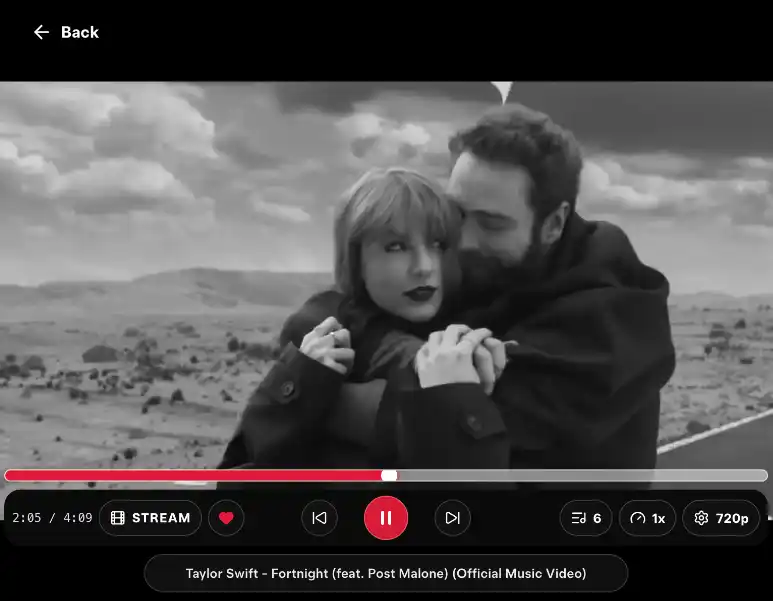
Se la pagina non si carica, controlla che l’auto abbia internet. CyberTube trasmette da YouTube, quindi senza connessione non c’è video. Premium Connectivity, un hotspot del telefono o un altro collegamento dati basta. Non serve un firmware speciale. Serve una Tesla che ha già il browser.
Cosa serve per YouTube in movimento
Ti servono una Tesla con il browser nativo, una connessione internet e un account CyberDash. Non serve hardware in più e non modifichi l’auto.
- Il tuo account YouTube. Iscrizioni, playlist e cronologia restano su quell’account. CyberDash non include YouTube Premium.
- Un account CyberDash. La prova di 24 ore parte dopo la registrazione. Dopo la prova, Pro è il piano che tiene YouTube disponibile in movimento.
- Internet in auto. Il video in movimento usa lo stesso flusso del video da fermo. Se il segnale cade, cade anche l’immagine.
- Il browser nativo. Aprilo su cyberdash.net. Niente app in sideload, niente jailbreak, niente firmware Tesla modificato.
Il video in movimento è una funzione Pro per YouTube, e lo stesso tipo di funzione Pro esiste per l’IPTV. Il video può restare disponibile mentre l’auto si muove, non solo da fermo. La riproduzione da fermo e quella in strada sono la stessa pagina CyberTube e lo stesso flusso YouTube. Dopo la prova di 24 ore, Pro è ciò che tiene YouTube disponibile una volta che l’auto è in strada. Non significa che chi guida debba guardarlo. Guardare alla guida non è sicuro. YouTube in movimento solo quando è legale e puoi concentrarti sulla strada.
In un viaggio funziona così. Hai avviato un video in un parcheggio. Parti. Con Pro, il video può restare sullo schermo anteriore mentre ti muovi, e può restare sullo schermo posteriore per i passeggeri. Non c’è un secondo lettore, un secondo accesso o un secondo dispositivo per la parte del viaggio in cui l’auto si muove. Se internet regge, l’immagine regge. Se guidi, guardi la strada per tutto il tempo. Uno schermo disponibile non è la stessa cosa che guardarlo.
YouTube in movimento senza dispositivi extra
Il display centrale ha già un browser. Quel browser è il lettore. CyberTube gira al suo interno. Niente stick da alimentare, niente cavo HDMI da nascondere, niente secondo telecomando e niente telefono fissato al cruscotto solo per YouTube.
I dispositivi extra sono arrivati perché alcune auto non avevano uno schermo utilizzabile. Un display Tesla è già uno schermo. Aggiungerne un altro non rende YouTube in movimento migliore. Aggiunge un cavo, un supporto e un’altra cosa da ricaricare.
- Niente Fire Stick.
- Niente box HDMI e niente dongle in stile Chromecast sul cruscotto.
- Niente supporto per telefono o tablet per YouTube. Il telefono può restare in tasca. Il mirroring dello schermo è un’altra app CyberDash e non serve per YouTube.
- Niente adattatore CarPlay.
- Niente jailbreak, niente sideload e niente firmware Tesla modificato. Aprire un sito non annulla la garanzia.
Apri il browser, accedi, e YouTube in movimento è CyberTube. Questa è tutta la configurazione.
Questo resta vero mentre l’auto si muove. Quando lasci il parcheggio, non colleghi comunque uno stick, non fissi un telefono al cruscotto e non passi a un altro box. YouTube in movimento è la pagina del browser già aperta. Se CyberTube è sullo schermo mentre sei fermo, quella è la pagina che Pro può tenere disponibile per il viaggio. Il telefono può restare in tasca per tutto il viaggio.
Si può usare un Fire Stick per YouTube in movimento?
Un Fire Stick è un piccolo lettore Amazon fatto per un televisore. Si aspetta una porta HDMI, il suo telecomando e una presa di corrente. Lo schermo centrale Tesla non è quel televisore. Non ha un ingresso HDMI in cui infilare uno stick perché lo stick diventi il display dell’auto. Non puoi mettere un Fire Stick nel browser Tesla e fargli riprodurre YouTube in movimento.
Alcuni ci provano lo stesso. Cercano una presa, un supporto e un posto per una seconda immagine nell’abitacolo. Quel gadget resta per conto suo in auto. Non è collegato a CyberTube, non usa il browser Tesla e non è così che YouTube in movimento funziona qui. Significa anche un altro telecomando, un altro accesso e un altro oggetto vicino al volante.
Lascia lo stick a casa
Non ti serve un Fire Stick. Non ti serve nessun dispositivo extra. YouTube in movimento su Tesla è il browser che l’auto ha già, più CyberTube. Se hai già un Fire Stick, lascialo a casa per questo. Non avvierà CyberDash, e CyberDash non lo chiederà.
Vale lo stesso per i box HDMI, gli stick Android generici e i dongle venduti come YouTube per Tesla. Sono accessori di troppo. Schermo, browser e un account CyberDash sono la configurazione. Non c’è altro da comprare, associare o montare.
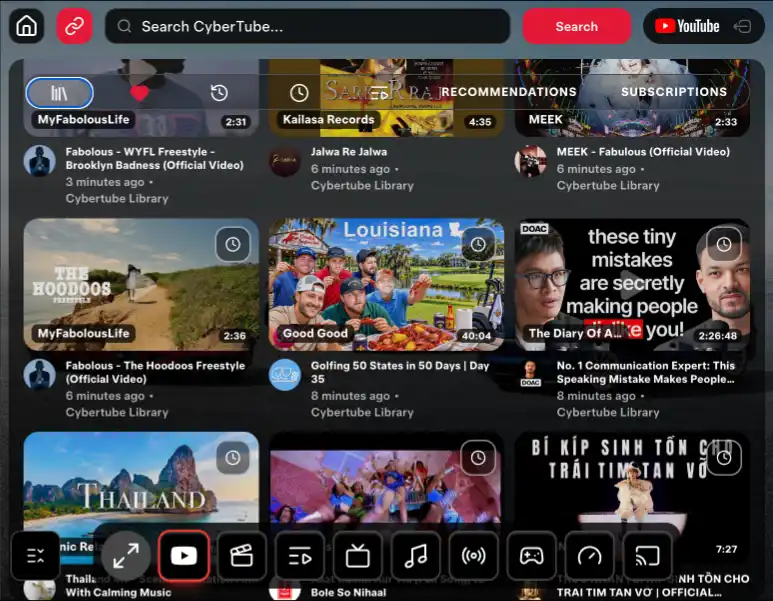
YouTube in movimento sullo schermo posteriore
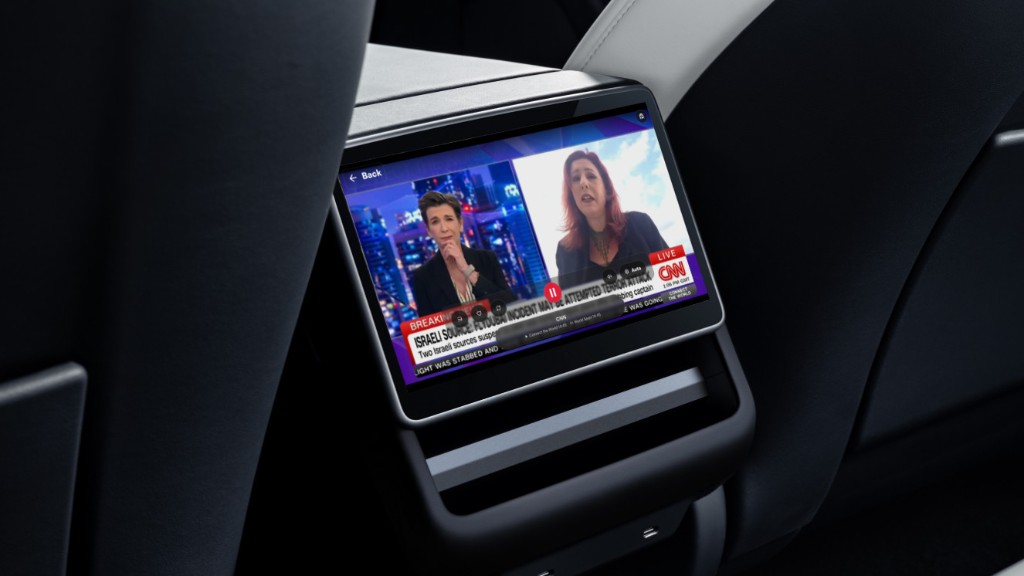
Su una Tesla con display posteriore, i passeggeri possono guardare YouTube in movimento lì. Avvia lo schermo posteriore da fermo, dallo schermo anteriore.
- Parcheggia l’auto.
- Sullo schermo anteriore, apri i comandi Tesla e attiva la modalità cinema.
- Sullo schermo posteriore, avvia il cinema posteriore. CyberTube può quindi andare su quel display.
- Lo schermo anteriore può lasciare il browser. Lo schermo posteriore può continuare.
- Quando il viaggio riprende, il cinema posteriore può continuare. Pro tiene YouTube disponibile in movimento, anche su quel display posteriore. I passeggeri guardano. Chi guida guarda la strada.
La modalità cinema è un comando Tesla, non qualcosa che CyberDash installa. Resti nel browser nativo. Anche lo schermo posteriore non ha bisogno di un Fire Stick.
Poi l’auto può muoversi. Con Pro, YouTube può restare disponibile sul display posteriore per il viaggio, anche dopo che lo schermo anteriore ha lasciato il browser ed è tornato alla vista di guida Tesla. I passeggeri possono continuare a guardare mentre l’auto si muove. Non riavvii lo schermo posteriore a ogni sosta e non aggiungi un Fire Stick al display posteriore perché l’auto è in strada. Un account copre entrambi gli schermi. Chi guida guarda la strada.
YouTube in movimento su Model 3, Model Y, Model S, Model X e Cybertruck
CyberTube è pensato per Model 3, Model Y, Model S e Model X dal 2021, e Cybertruck. È ottimizzato per le auto AMD Ryzen, Hardware 3 e Hardware 4. Le auto Intel possono aprirlo lo stesso. Il browser è più lento su Intel, quindi pagine e video partono dopo. È il limite di quel computer, non uno stick o un box mancante.
La stessa configurazione su ogni modello
Il video in movimento funziona allo stesso modo su queste auto. Non lo attivi in modo diverso su una Model 3, una Model Y, una Model S, una Model X o un Cybertruck, e non aggiungi un dispositivo perché il modello è cambiato. Accedi nel browser dell’auto in cui sei seduto. Pro su quell’account tiene YouTube disponibile mentre quell’auto si muove. Anche un’auto Intel può farlo. La pagina e il video impiegano solo più tempo a partire. Quel ritardo è il computer, non uno stick mancante, e non cambia come funziona il video in movimento.
Non compri un dispositivo diverso per un modello diverso. Lo stesso account CyberDash funziona in queste auto. Accedi nel browser dell’auto in cui sei seduto.
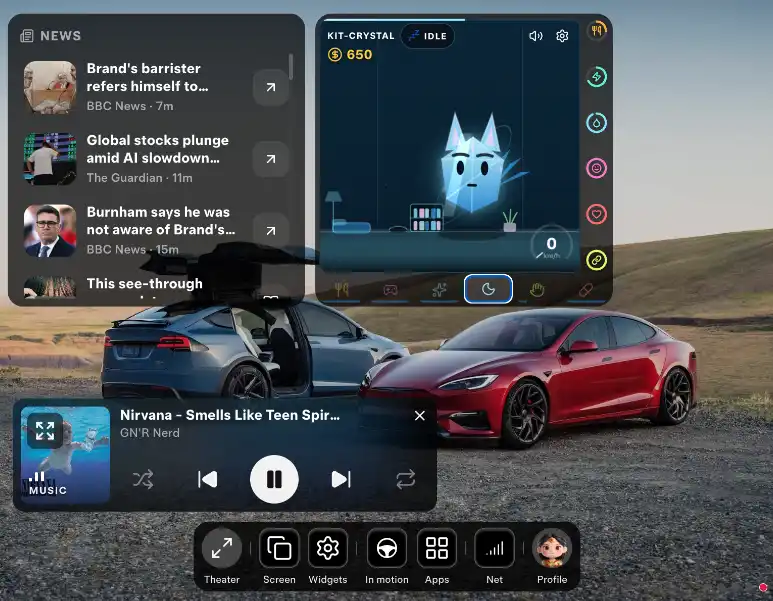
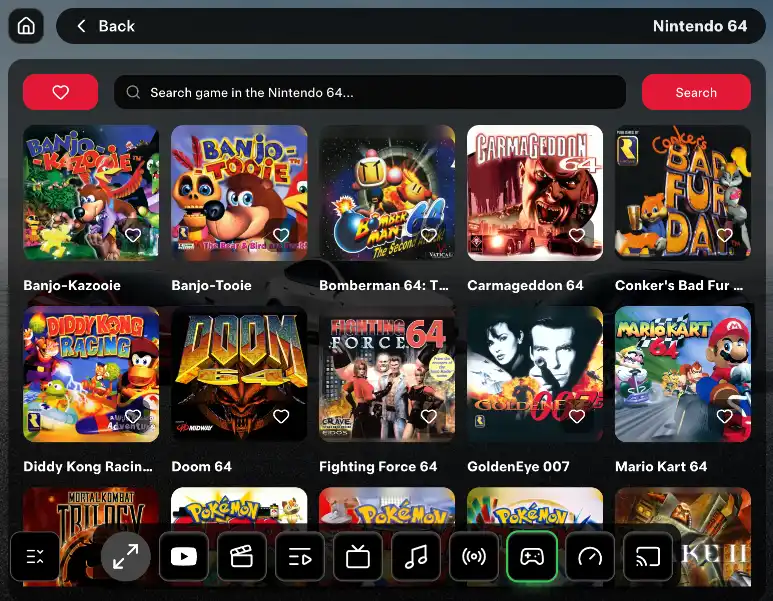
Questa pagina non dà un jailbreak, YouTube Premium dentro l’abbonamento, Netflix dentro CyberTube o il permesso di guardare video al volante. CyberTube riproduce YouTube tramite l’account che hai già. Altre app CyberDash coprono IPTV, film, giochi console, radio e SoundCloud. Questa guida è solo YouTube in movimento.
FAQ: YouTube in Tesla in movimento
Come guardo YouTube in Tesla in movimento?
Apri il browser Tesla nativo, vai su https://www.cyberdash.net/, accedi e apri CyberTube. Accedi a YouTube con il tuo account. Il piano Pro sblocca il video in movimento così YouTube può restare disponibile mentre l’auto si muove. Guardare alla guida non è sicuro. Usalo solo quando è legale e puoi concentrarti sulla strada.
YouTube continua in movimento?
Sì, con Pro. Avvia il video mentre l’auto è ferma. Quando l’auto si muove, quella stessa riproduzione può restare disponibile sullo schermo anteriore e su quello posteriore. Non riapri il browser, non accendi una modalità di guida e non aggiungi un dispositivo per il viaggio. È lo stesso flusso YouTube di quando l’auto è ferma. Se internet cade, cade l’immagine. Non è un motivo per chi guida di guardare il display. I passeggeri possono usare lo schermo posteriore. Chi guida guarda la strada.
Serve un Fire Stick per YouTube in movimento?
No. Non servono un Fire Stick, un box HDMI, un dongle, un supporto per il telefono o un altro dispositivo. YouTube in movimento gira nel browser che la Tesla ha già. Il telefono può restare in tasca.
Posso usare un Fire Stick in una Tesla per YouTube in movimento?
Un Fire Stick è fatto per una porta HDMI del televisore, non per il browser Tesla. Lo schermo dell’auto non diventa un display Fire Stick perché porti uno stick in abitacolo. Lo stick sarebbe un gadget a parte, con alimentazione, supporto e il suo telecomando. CyberTube non lo usa. Per YouTube in movimento lascia lo stick fuori e apri cyberdash.net nel browser nativo.
YouTube in movimento richiede un jailbreak?
No. Apri un sito. Niente jailbreak, niente sideload, niente firmware Tesla modificato. Aprire CyberTube non annulla la garanzia.
Quali Tesla riproducono YouTube in movimento?
Model 3, Model Y, Model S e Model X dal 2021, e Cybertruck. Le auto AMD Ryzen (Hardware 3 e Hardware 4) sono le più adatte. Le auto Intel possono aprire CyberTube, con un browser più lento. Usi lo stesso account in queste auto. Nessun dispositivo extra cambia in base al modello.
YouTube in movimento funziona sullo schermo posteriore?
Sì, sulle auto che hanno un display posteriore. Parcheggia, attiva la modalità cinema dallo schermo anteriore e avvia il cinema posteriore. Lo schermo posteriore può continuare dopo che quello anteriore lascia il browser, anche in movimento con Pro. Quello schermo è per i passeggeri. Chi guida guarda la strada. Nessun Fire Stick viene aggiunto al display posteriore.
Serve YouTube Premium per YouTube in movimento?
No. Accedi con l’account YouTube che hai già. CyberDash non include YouTube Premium, Netflix o un pacchetto di altre app di streaming. Iscrizioni e playlist restano sul tuo account YouTube.
C’è una prova di 24 ore per YouTube in movimento?
Sì. Dopo aver creato un account CyberDash hai 24 ore di accesso di prova, così puoi aprire CyberTube sulla tua auto prima di pagare. Pro, che sblocca il video in movimento, costa 11,99 $ al mese o 99,99 $ all’anno.
YouTube in movimento ha bisogno di internet?
Sì. Il video passa dalla connessione che ha l’auto: Premium Connectivity, un hotspot o un altro collegamento. Da fermo o in movimento, senza connessione non c’è immagine. Non aggiungi un dispositivo per ottenere quella connessione.