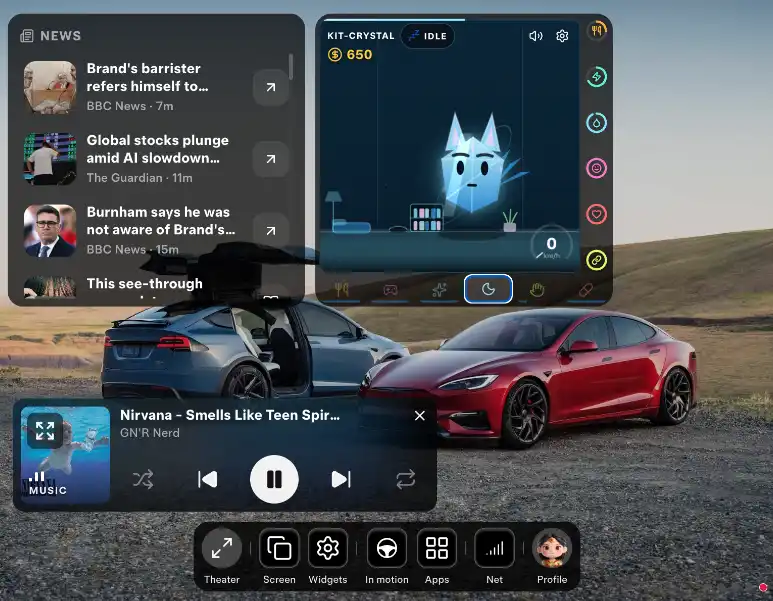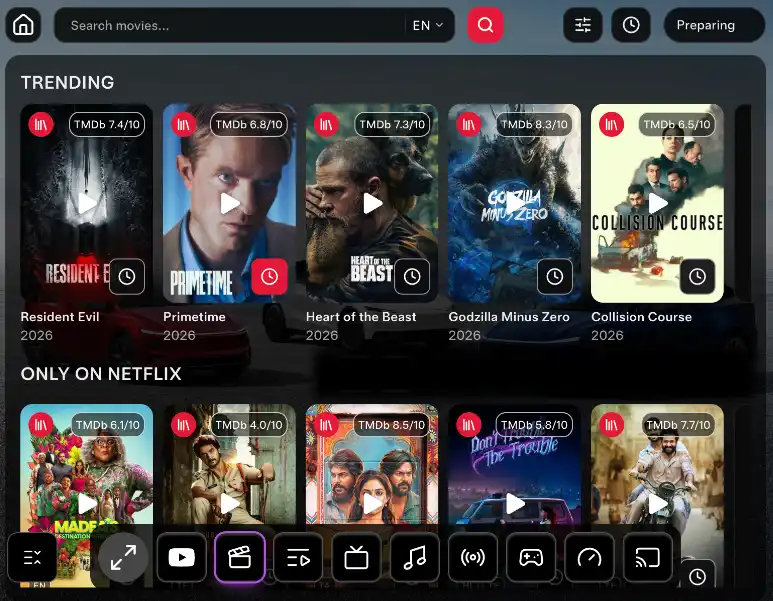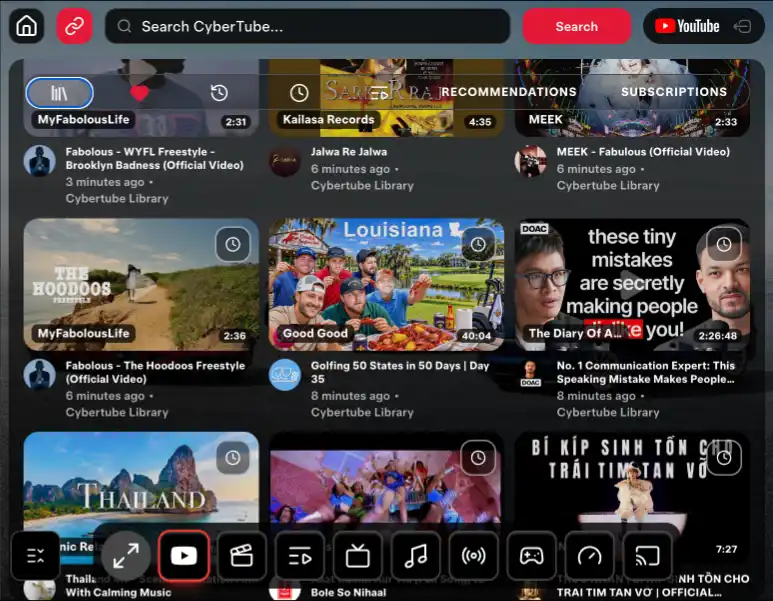
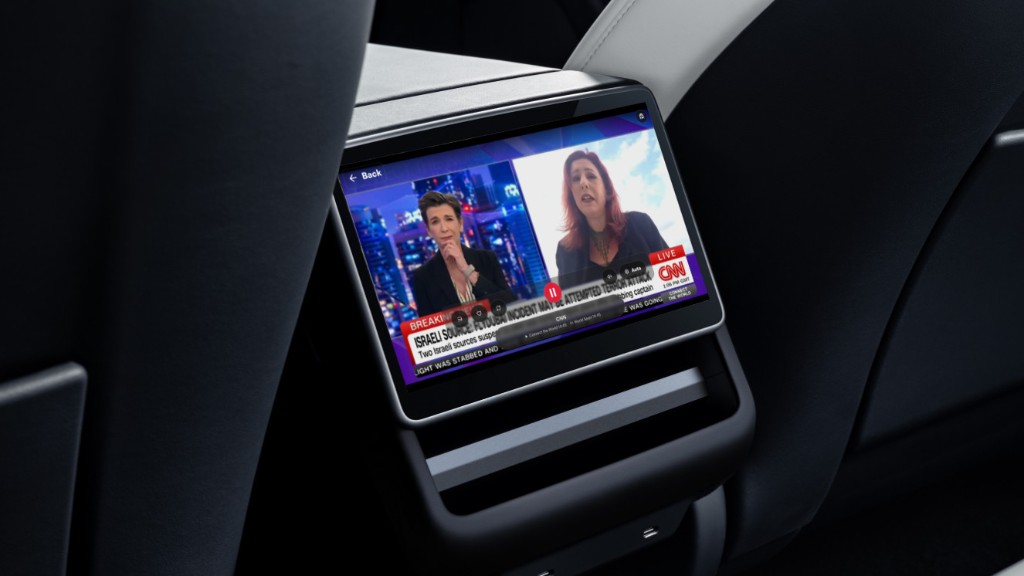
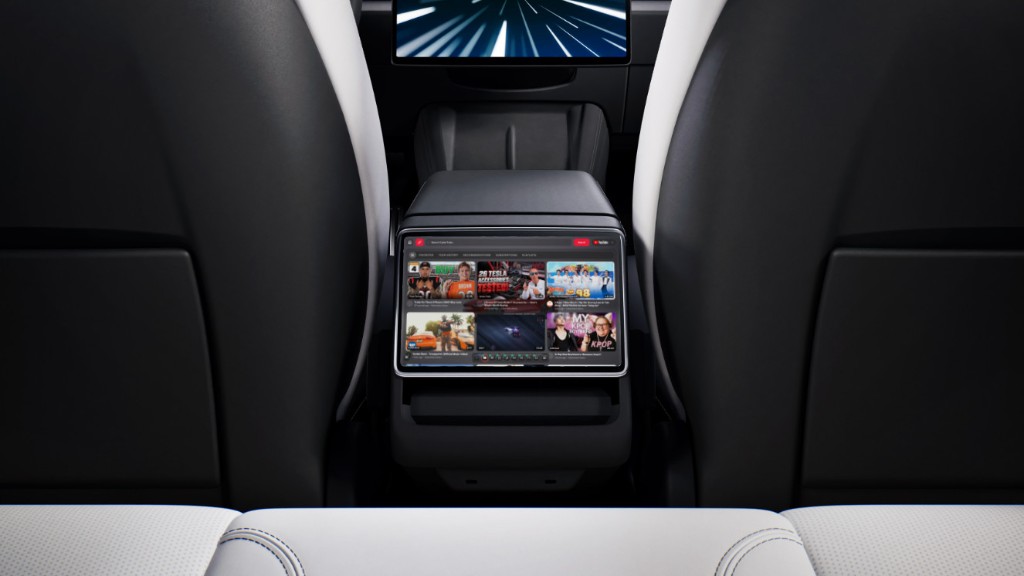
Les passagers peuvent lancer CyberDash sur l’écran arrière Tesla. L’écran arrière affiche le même tableau de bord que l’avant : l’interface du navigateur, avec les apps du compte. Commencez voiture en stationnement. Après le départ, l’écran arrière peut garder CyberDash, y compris si vous le fermez sur l’écran avant.
Comment lancer CyberDash sur l’écran arrière
La voiture doit être en stationnement. Vous le faites dans le navigateur que Tesla a déjà. Rien n’est installé dans la voiture, et vous n’ajoutez pas de Fire Stick.
- Garez la voiture avant de commencer.
- Ouvrez le navigateur Tesla natif sur l’écran avant et allez sur https://www.cyberdash.net/. Connectez-vous si le tableau de bord n’est pas déjà ouvert.
- Sur le tableau de bord CyberDash, appuyez sur le bouton plein écran. La vue s’étend.
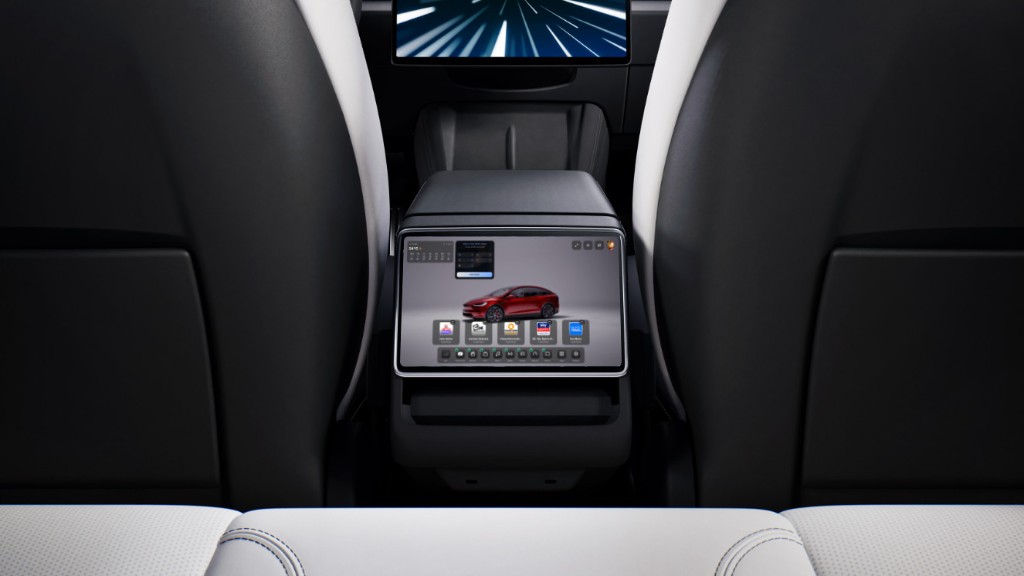
- Sur l’écran arrière, ouvrez l’app Tesla Theater. L’écran arrière affiche alors l’interface CyberDash.
Quand la voiture se met à rouler
L’écran arrière continue d’afficher CyberDash pour les passagers quand la voiture quitte le stationnement. Vous pouvez fermer CyberDash sur l’écran avant. L’écran arrière reste sur cette interface. Les passagers utilisent le tableau de bord. La personne au volant regarde la route.
Ce qui s’ouvre sur l’écran arrière
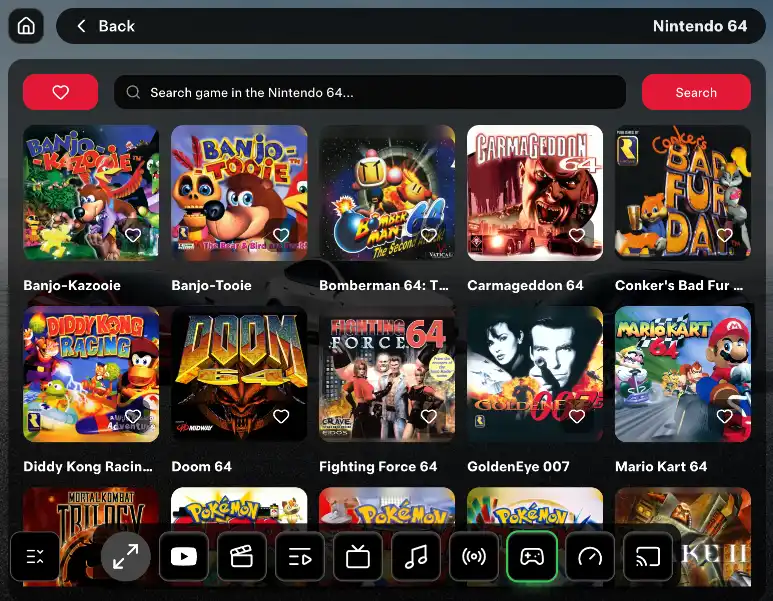
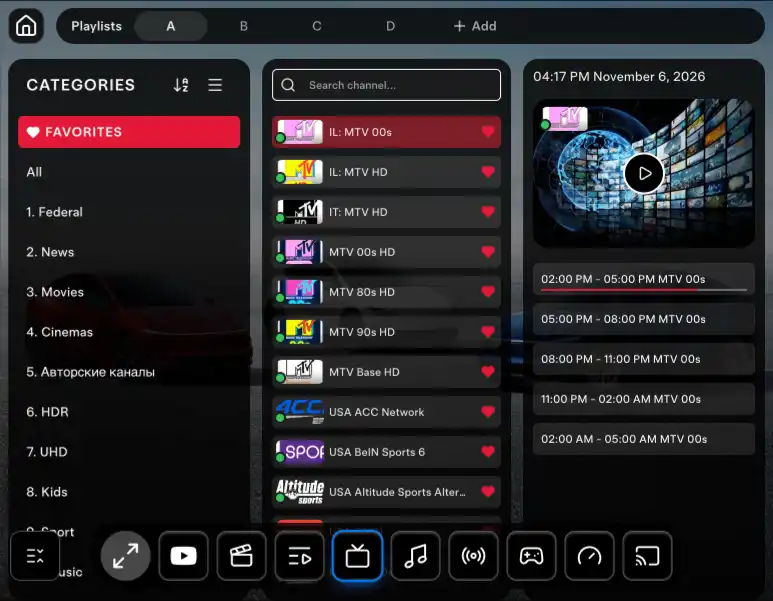
C’est le même tableau de bord CyberDash, pas une télécommande réduite. YouTube, l’IPTV, les films, les jeux console, la radio internet et SoundCloud sont les apps de cette page. La vidéo en mouvement et les jeux console en mouvement suivent toujours le forfait Pro, comme sur l’écran avant. Les passagers utilisent l’écran arrière. La personne au volant regarde la route.
Ce qu’il vous faut
- Une Tesla qui a un écran arrière.
- La voiture en stationnement quand vous appuyez sur le bouton plein écran et ouvrez Tesla Theater.
- CyberDash ouvert sur le tableau de bord avant, pour que le bouton plein écran soit sur cette page.
- Pas de Fire Stick, de boîtier HDMI, de support de téléphone ni de jailbreak. L’écran arrière utilise Tesla Theater et l’interface du navigateur.
Si l’écran arrière reste vide
Restez en stationnement. Appuyez de nouveau sur le bouton plein écran du tableau de bord CyberDash, puis ouvrez Tesla Theater sur l’écran arrière. L’écran arrière suit cette vue étendue. Une Tesla sans écran arrière reste sur l’écran avant seulement.
FAQ : CyberDash sur l’écran arrière
Comment mettre CyberDash sur l’écran arrière ?
Garez-vous. Ouvrez CyberDash sur l’écran avant. Appuyez sur le bouton plein écran du tableau de bord. Ouvrez l’app Tesla Theater sur l’écran arrière. L’écran arrière affiche l’interface CyberDash.
L’écran arrière reste-t-il allumé après le départ ?
Oui. Les passagers gardent CyberDash sur l’écran arrière après que la voiture quitte le stationnement. Vous pouvez le fermer à l’avant, l’écran arrière peut continuer. La personne au volant regarde la route.
Faut-il un Fire Stick pour l’écran arrière ?
Non. L’écran arrière utilise l’app Tesla Theater et la page CyberDash déjà ouverte dans le navigateur de la voiture. Vous n’ajoutez pas de stick, de boîtier HDMI ni de support de téléphone.
Quelles Tesla peuvent le faire ?
Les Tesla qui ont un écran arrière. CyberDash lui-même tourne sur Model 3, Model Y, Model S et Model X à partir de 2021, et Cybertruck. Ces étapes demandent cet écran arrière et Tesla Theater.