
Séries TV sur l’écran Tesla
Les séries réunissent des titres de Netflix, Apple TV+, Disney+ et d’autres plateformes dans une bibliothèque partagée sur l’écran Tesla — une web app dans CyberDash, sur les écrans avant et arrière.
24 h offertes · puis $11.99/mois ou $99.99/an
Ce que vous pouvez faire avec les séries
Bibliothèque partagée
Des séries de plusieurs plateformes sont dans une seule bibliothèque sur l’écran Tesla.Saison, puis épisode
Ouvrez une série, choisissez une saison, puis l’épisode.Commander une saison
Si la saison n’est pas encore là, commandez-la. Le téléchargement continue en arrière-plan.
Séries dans Tesla en mouvement
Choisissez une série dans la bibliothèque partagée, ouvrez une saison et sélectionnez un épisode.







Les séries sur l’écran Tesla
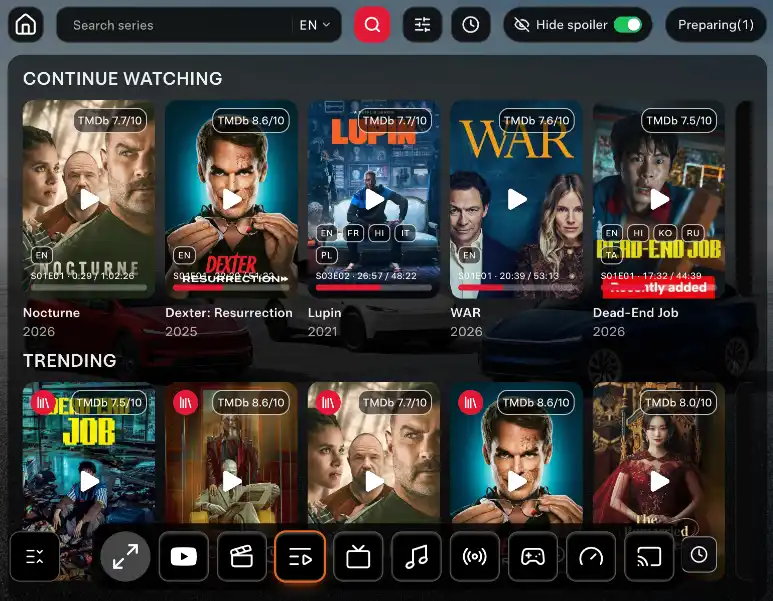
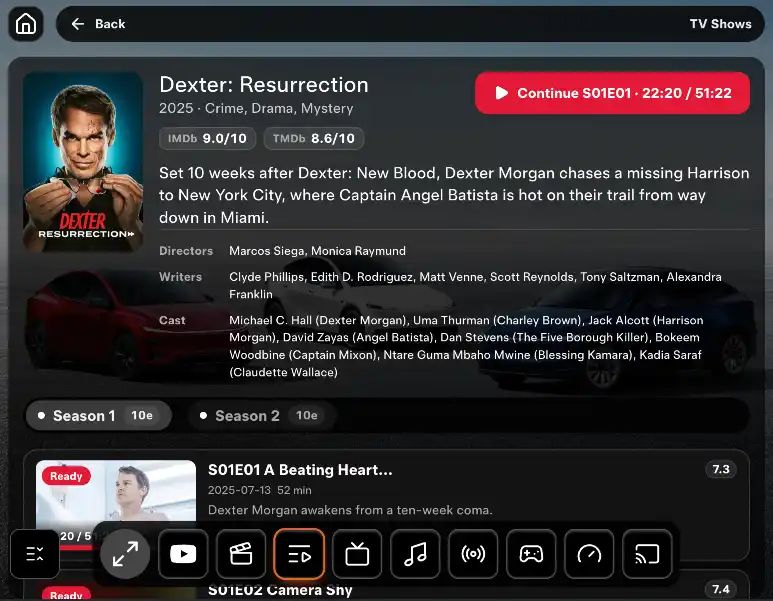
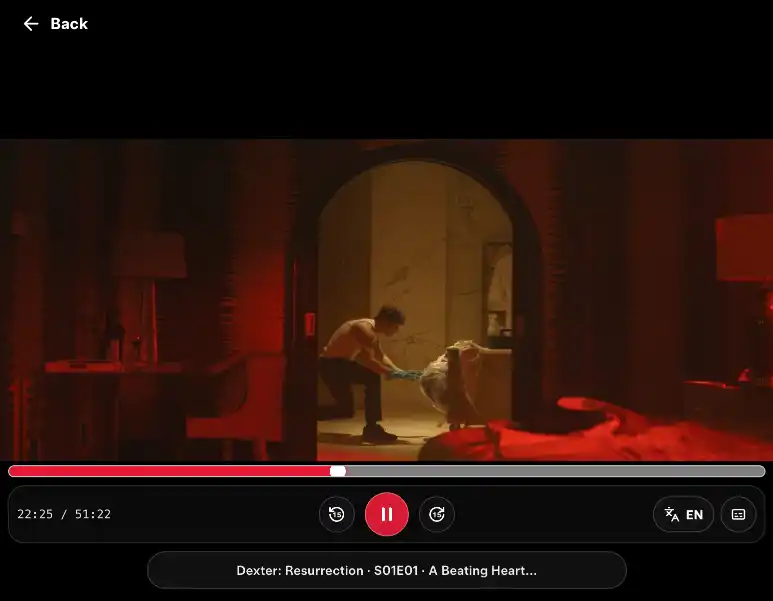
Regarder en conduisant est dangereux. Seulement quand c’est légal et que vous pouvez garder l’attention sur la route. Les passagers regardent. La personne qui conduit regarde la route.
Comment fonctionnent les séries
- 1Ce que sont les séries
Les séries réunissent des titres de Netflix, Apple TV+, Disney+ et d’autres plateformes. Vous retrouvez une série ou une nouveauté sans vous connecter à chaque service.
- 2Saison, puis épisode
Choisissez une série dans la bibliothèque partagée par les utilisateurs de CyberDash, ouvrez une saison et sélectionnez un épisode. Si les épisodes sont déjà là, sélectionnez-en un. Reprendre vous ramène là où vous vous étiez arrêté.
- 3Commander une saison manquante
Si une saison manque, appuyez sur Commander la saison. Elle se télécharge en arrière-plan, puis devient disponible pour tout le monde dans la bibliothèque partagée. Vous pouvez fermer la page pendant le téléchargement et suivre l’état dans Préparation. Les épisodes apparaissent ensuite dans cette saison.
- 4Écrans avant et arrière
Sur l’écran avant, ouvrez les séries dans le navigateur natif Tesla. Pour l’écran arrière, garez la voiture, appuyez sur le bouton plein écran du tableau de bord CyberDash, puis ouvrez Tesla Theater sur l’écran arrière. Les passagers gardent le tableau de bord après le départ et après que vous l’avez fermé à l’avant. La personne qui conduit regarde la route.
- 5Aucun appareil en plus
Vous n’ajoutez pas de Fire Stick, de boîtier HDMI, de support ni d’autre appareil. Les séries sont une web app dans le navigateur que la voiture a déjà. Rien n’est installé dans la voiture.
- 6Depuis le téléphone
Connectez-vous sur le téléphone avec le même compte que dans la Tesla. Avec Pro, ouvrez les séries, choisissez une saison et appuyez sur Commander la saison. Vous pouvez fermer la page : le téléchargement continue. Ouvrez ensuite la série dans la voiture. L’épisode se lit dans le navigateur de la voiture.
- 7Pro et internet
Regarder demande Pro. Ce n’est pas un abonnement séparé à Netflix, Apple TV+, Disney+ ou aux autres plateformes, et vous ne vous connectez pas à chacune. Pro coûte $11.99 par mois ou $99.99 par an. Après l’inscription, vous avez 24 heures d’essai. L’épisode a besoin d’internet pendant la lecture : Premium Connectivity, un partage de connexion ou une autre liaison suffit.
FAQ : séries TV dans Tesla
Qu’est-ce que la section Séries ?
Les séries réunissent des titres de Netflix, Apple TV+, Disney+ et d’autres plateformes. Vous retrouvez une série ou une nouveauté sans vous connecter à chaque service. Choisissez une série dans la bibliothèque partagée par les utilisateurs de CyberDash, ouvrez une saison et sélectionnez un épisode. Si une saison manque, commandez-la : elle se télécharge en arrière-plan, puis devient disponible pour tout le monde. L’historique et la progression restent dans le compte.
Comment utiliser les séries ?
Ouvrez Séries depuis la barre du bas. Regarder demande Pro. Trouvez une série, ouvrez sa fiche et choisissez une saison. Si les épisodes sont là, sélectionnez-en un. Sinon, commandez la saison. Vous pouvez fermer la fenêtre pendant le téléchargement en arrière-plan et suivre l’état dans Préparation. Les épisodes apparaissent ensuite dans la saison. Reprendre revient à l’endroit de l’arrêt.
Faut-il un abonnement à chaque plateforme ?
Non. Vous ne vous connectez pas à chaque service séparément. Les séries utilisent la bibliothèque partagée des utilisateurs CyberDash. Pro débloque le visionnage.
Puis-je commander une saison depuis le téléphone ?
Oui. Connectez-vous sur le téléphone avec le même compte que dans la Tesla. Avec Pro, ouvrez Séries, choisissez une saison et commandez-la. Vous pouvez fermer la page : le téléchargement continue. Ouvrez ensuite la série dans la voiture.
Regarder l’épisode suivant dans Tesla
Activer Pro pour les séries
24 heures offertes. Puis dès $8.33/mois.