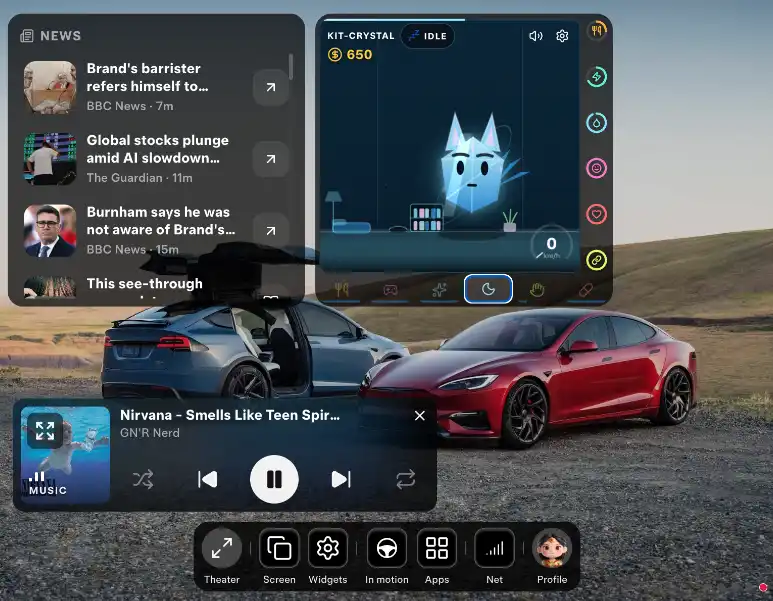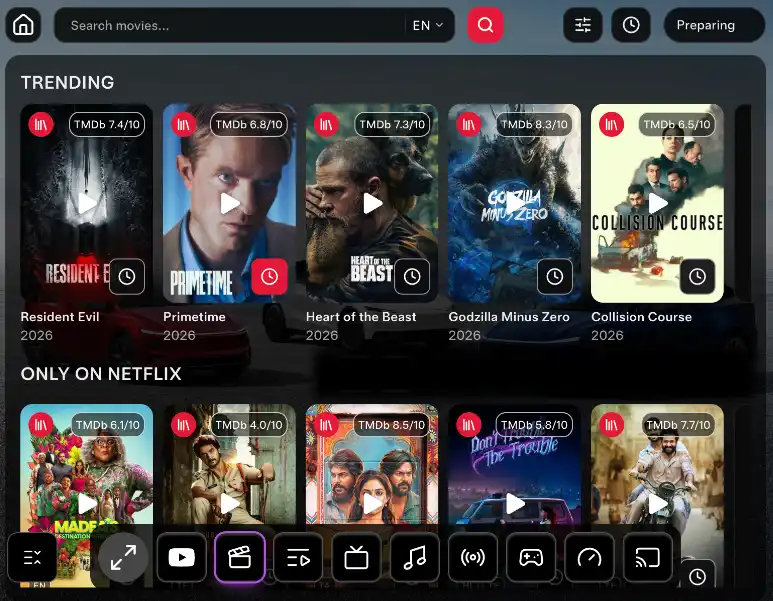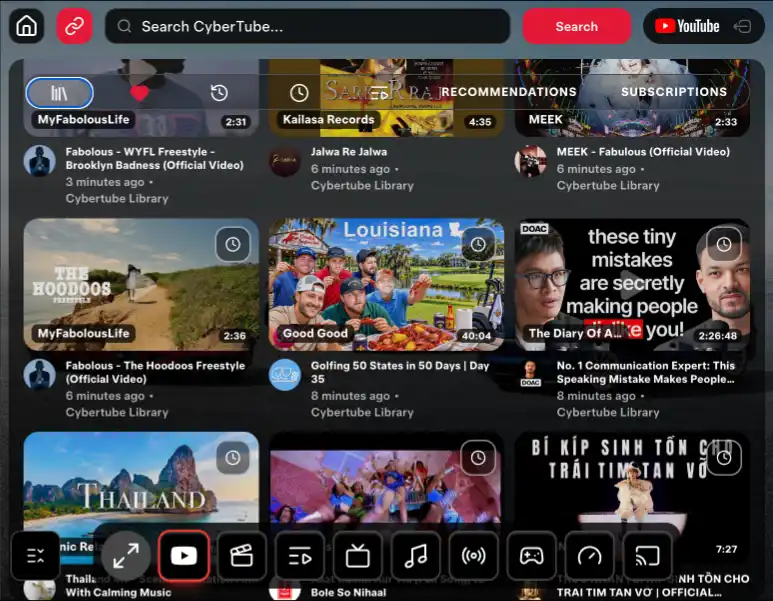
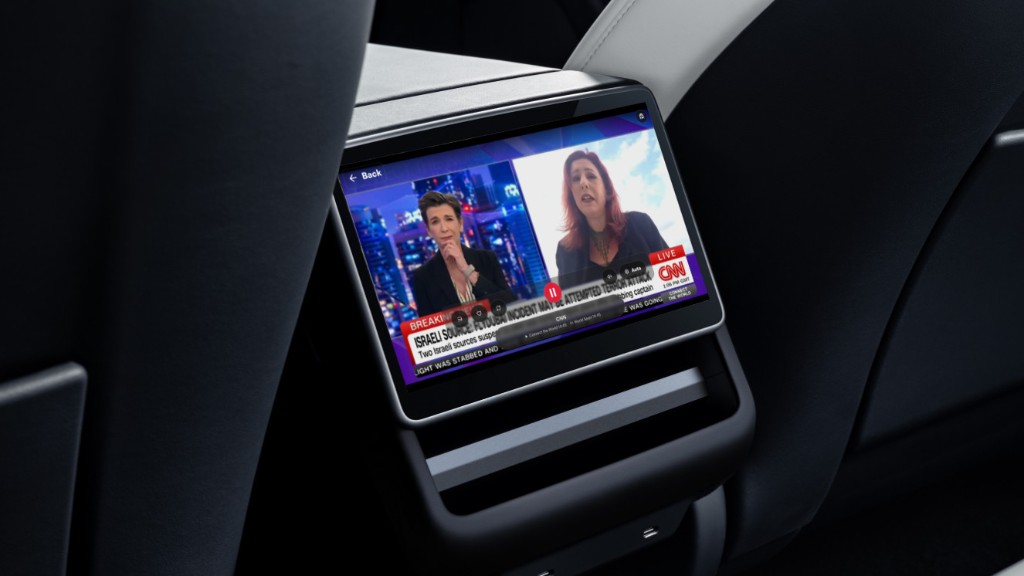
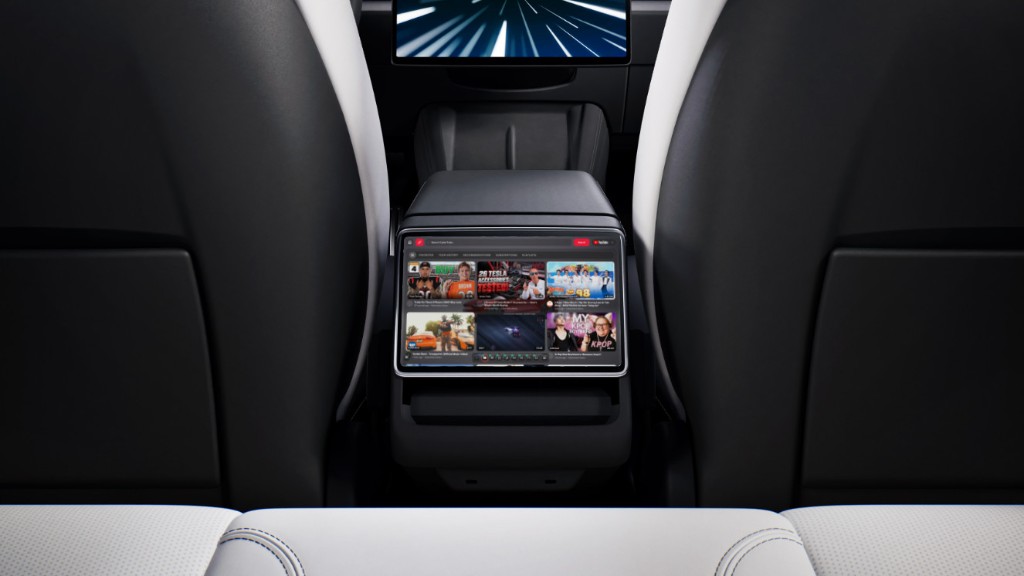
Los pasajeros pueden abrir CyberDash en la pantalla trasera de Tesla. La pantalla trasera muestra el mismo panel que la delantera: la interfaz del navegador, con las apps de la cuenta. Empieza con el coche en aparcamiento. Después de arrancar, la pantalla trasera puede mantener CyberDash, también si lo cierras en la pantalla delantera.
Cómo abrir CyberDash en la pantalla trasera
El coche tiene que estar en aparcamiento. Lo haces en el navegador que Tesla ya tiene. En el coche no se instala nada y no añades un Fire Stick.
- Aparca antes de empezar.
- Abre el navegador nativo de Tesla en la pantalla delantera y entra en https://www.cyberdash.net/. Inicia sesión si el panel no está ya abierto.
- En el panel de CyberDash, pulsa el botón de pantalla completa. La vista se amplía.
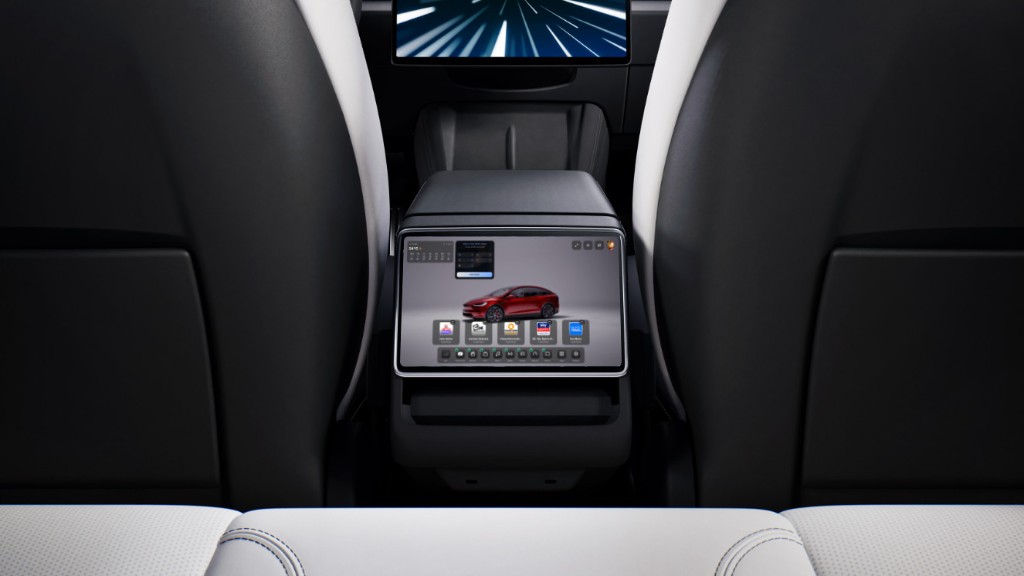
- En la pantalla trasera, abre la app Tesla Theater. La pantalla trasera muestra entonces la interfaz de CyberDash.
Cuando el coche empieza a moverse
La pantalla trasera sigue mostrando CyberDash para los pasajeros cuando el coche sale del aparcamiento. Puedes cerrar CyberDash en la pantalla delantera. La trasera se queda en esa interfaz. Los pasajeros usan el panel. Quien conduce mira la carretera.
Qué se abre en la pantalla trasera
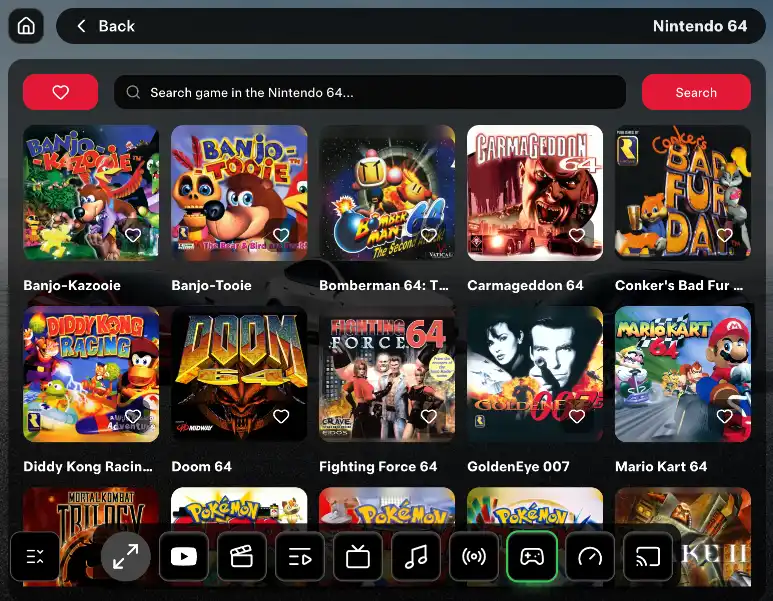
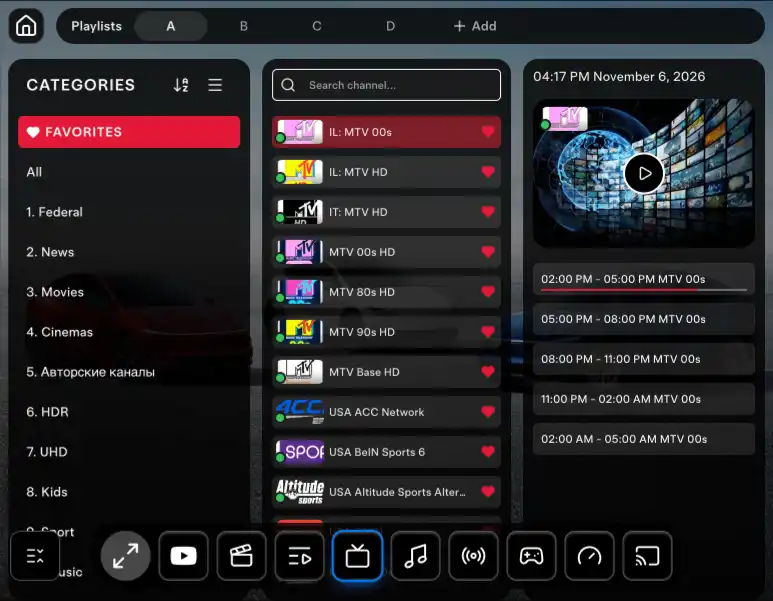
Es el mismo panel de CyberDash, no un mando reducido. YouTube, IPTV, películas, juegos de consola, radio por internet y SoundCloud son las apps de esa página. El vídeo en marcha y los juegos de consola en marcha siguen el plan Pro, igual que en la pantalla delantera. Los pasajeros usan la pantalla trasera. Quien conduce mira la carretera.
Qué hace falta
- Un Tesla que tenga pantalla trasera.
- El coche en aparcamiento cuando pulsas el botón de pantalla completa y abres Tesla Theater.
- CyberDash abierto en el panel delantero, para que el botón de pantalla completa esté en esa página.
- Sin Fire Stick, caja HDMI, soporte de móvil ni jailbreak. La pantalla trasera usa Tesla Theater y la interfaz del navegador.
Si la pantalla trasera se queda vacía
Sigue en aparcamiento. Pulsa otra vez el botón de pantalla completa en el panel de CyberDash y luego abre Tesla Theater en la pantalla trasera. La pantalla trasera sigue esa vista ampliada. Un Tesla sin pantalla trasera se queda solo en la delantera.
FAQ: CyberDash en la pantalla trasera
¿Cómo pongo CyberDash en la pantalla trasera?
Aparca. Abre CyberDash en la pantalla delantera. Pulsa el botón de pantalla completa en el panel. Abre la app Tesla Theater en la pantalla trasera. La pantalla trasera muestra la interfaz de CyberDash.
¿La pantalla trasera sigue encendida después de arrancar?
Sí. Los pasajeros siguen con CyberDash en la pantalla trasera cuando el coche sale del aparcamiento. Puedes cerrarlo delante y la pantalla trasera puede seguir. Quien conduce mira la carretera.
¿Hace falta un Fire Stick para la pantalla trasera?
No. La pantalla trasera usa la app Tesla Theater y la página de CyberDash ya abierta en el navegador del coche. No añades un stick, una caja HDMI ni un soporte de móvil.
¿Qué Tesla pueden hacerlo?
Los Tesla que tienen pantalla trasera. CyberDash funciona en Model 3, Model Y, Model S y Model X desde 2021, y Cybertruck. Estos pasos necesitan esa pantalla trasera y Tesla Theater.