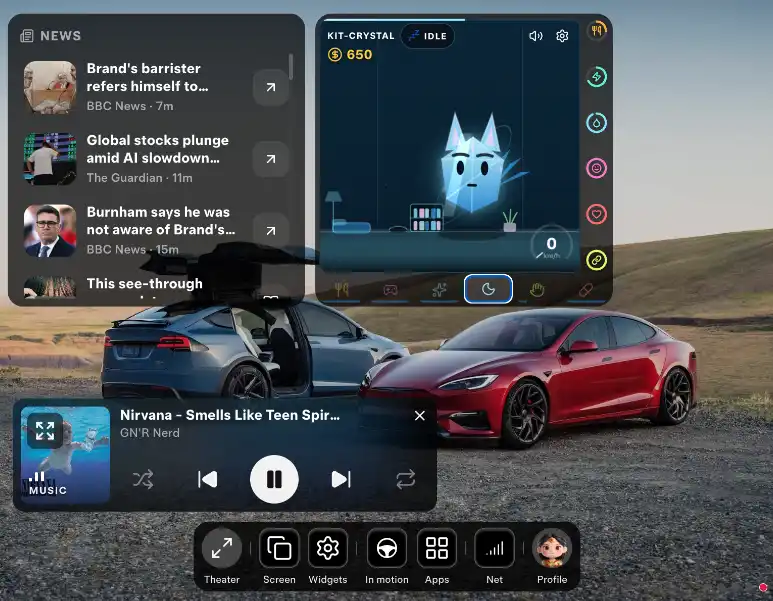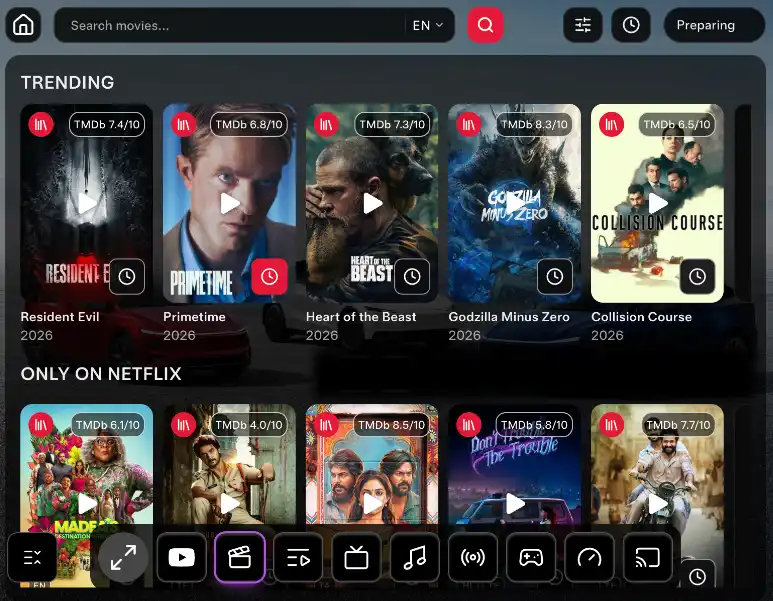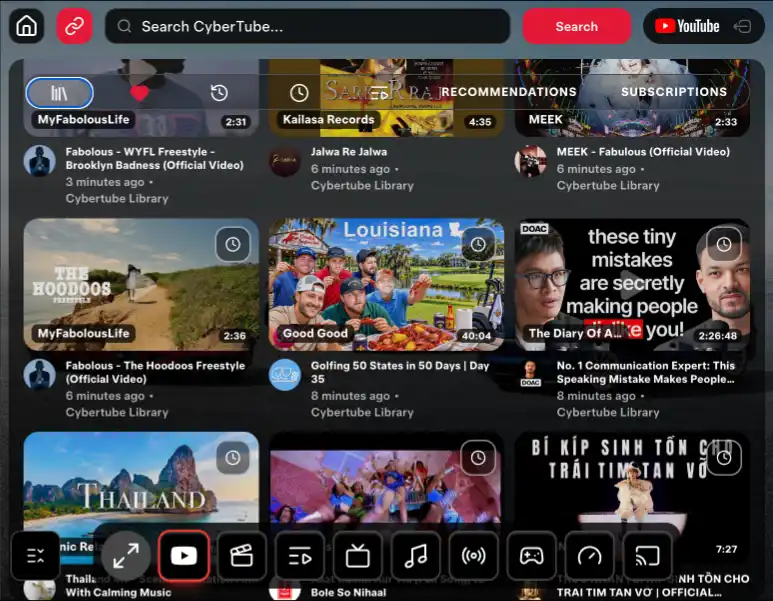
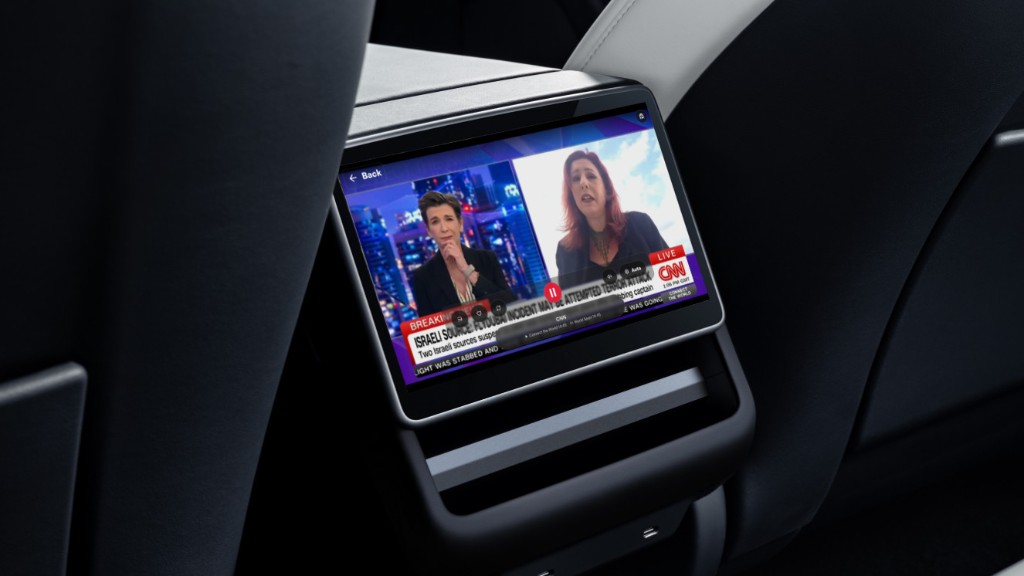
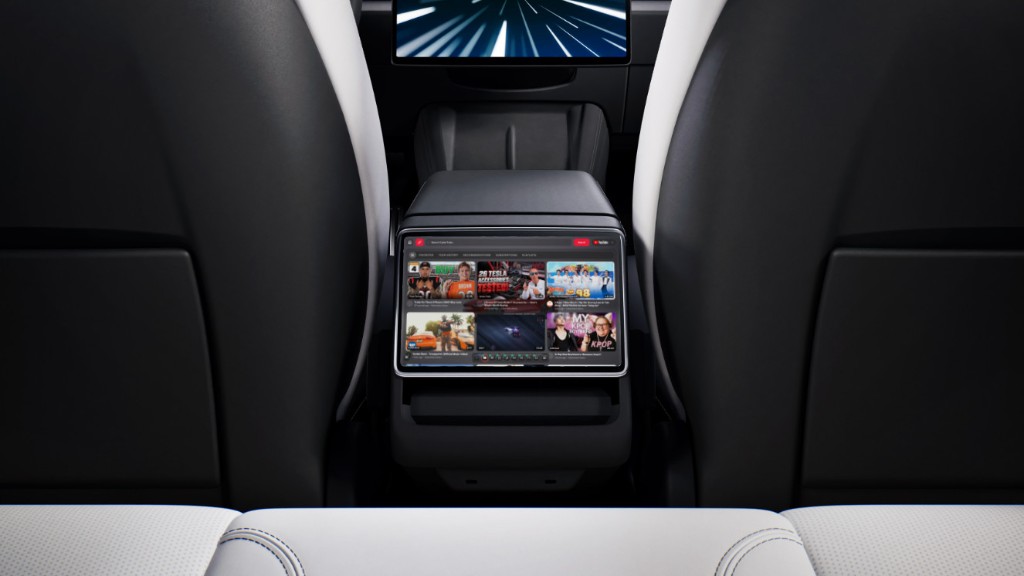
Mitfahrer können CyberDash auf dem hinteren Tesla-Bildschirm nutzen. Der hintere Bildschirm zeigt dasselbe Dashboard wie vorne: die Browser-Oberfläche mit den Apps des Kontos. Starten Sie im Parkzustand. Nach dem Losfahren kann der hintere Bildschirm CyberDash behalten, auch wenn Sie es vorne schließen.
So starten Sie CyberDash auf dem hinteren Bildschirm
Das Auto muss in Park stehen. Sie machen das im Browser, den Tesla schon hat. Im Auto wird nichts installiert, und Sie fügen keinen Fire Stick hinzu.
- Parken Sie, bevor Sie anfangen.
- Öffnen Sie den nativen Tesla-Browser auf dem vorderen Bildschirm und gehen Sie zu https://www.cyberdash.net/. Melden Sie sich an, wenn das Dashboard noch nicht offen ist.
- Drücken Sie auf dem Cyber-Dash-Dashboard die Vollbild-Taste. Die Ansicht wird damit aufgezogen.
- Öffnen Sie auf dem hinteren Bildschirm die Tesla-Theater-App. Der hintere Bildschirm zeigt dann die Cyber-Dash-Oberfläche.
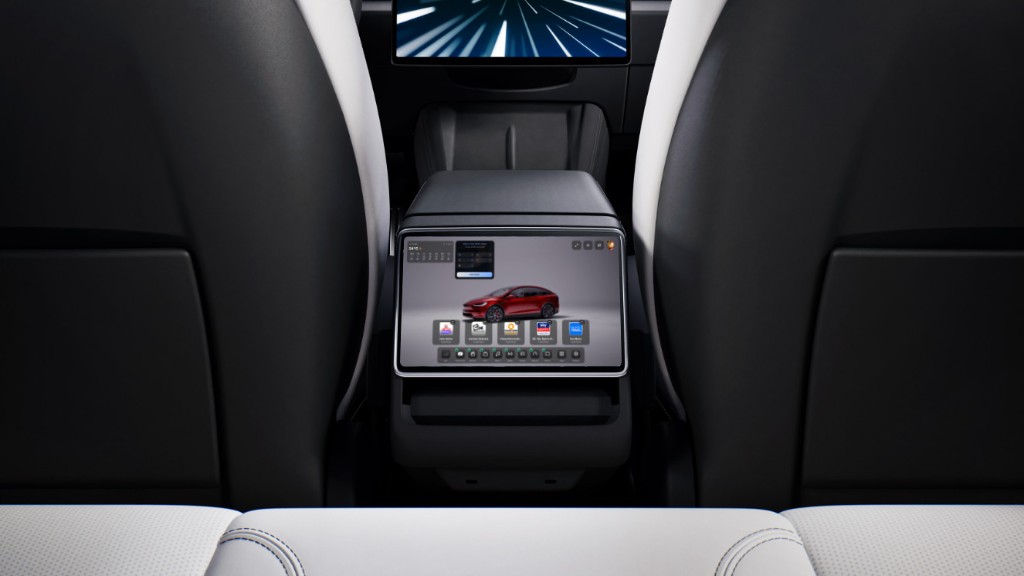
Nachdem das Auto losfährt
Der hintere Bildschirm zeigt CyberDash für Mitfahrer weiter, sobald das Auto Park verlässt. Sie können CyberDash auf dem vorderen Bildschirm schließen. Der hintere Bildschirm bleibt auf dieser Oberfläche. Mitfahrer nutzen das Dashboard. Die fahrende Person achtet auf die Straße.
Was auf dem hinteren Bildschirm aufgeht
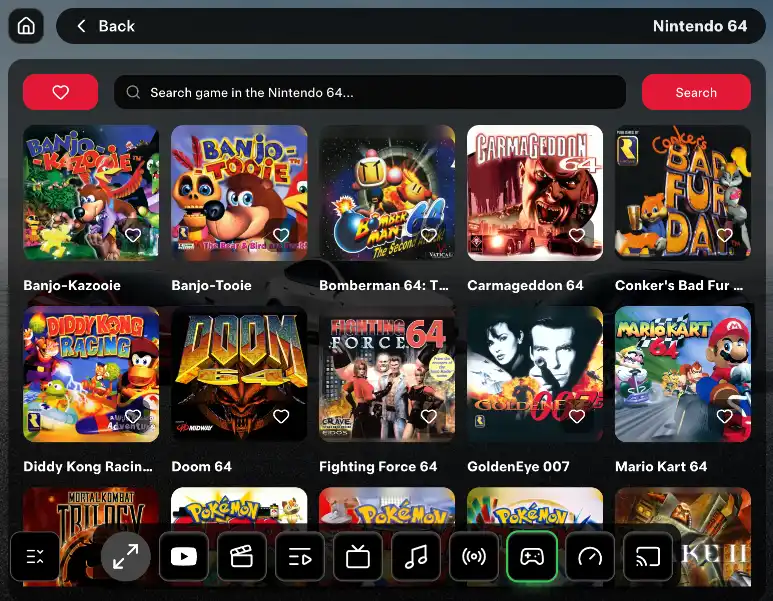
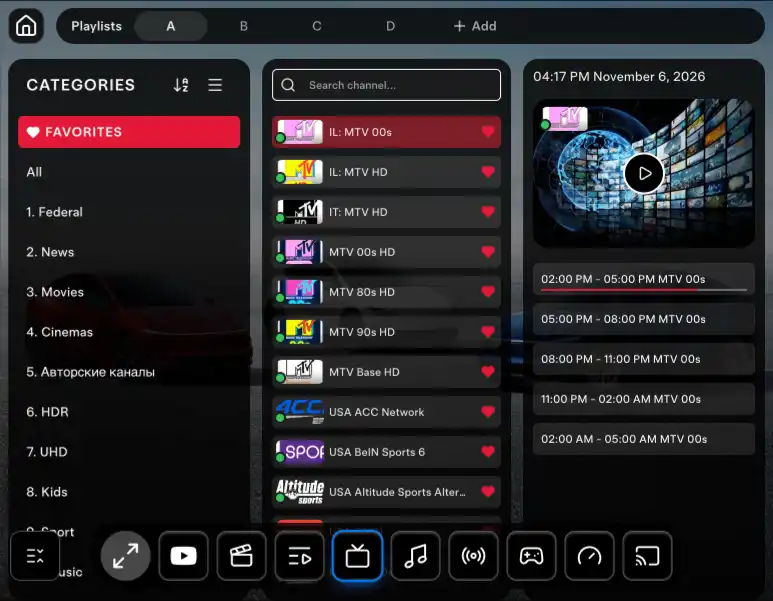
Es ist dasselbe Cyber-Dash-Dashboard, keine kleinere Fernbedienung. YouTube, IPTV, Filme, Konsolenspiele, Internetradio und SoundCloud sind die Apps auf dieser Seite. Video in Bewegung und Konsolenspiele in Bewegung folgen weiter dem Pro-Tarif, wie auf dem vorderen Bildschirm. Mitfahrer nutzen den hinteren Bildschirm. Die fahrende Person achtet auf die Straße.
Was Sie brauchen
- Einen Tesla mit hinterem Bildschirm.
- Das Auto in Park, wenn Sie die Vollbild-Taste drücken und Tesla Theater öffnen.
- CyberDash offen auf dem vorderen Dashboard, damit die Vollbild-Taste auf dieser Seite liegt.
- Keinen Fire Stick, keine HDMI-Box, keinen Handyhalter und keinen Jailbreak. Der hintere Bildschirm nutzt Tesla Theater und die Browser-Oberfläche.
Wenn der hintere Bildschirm leer bleibt
Bleiben Sie in Park. Drücken Sie die Vollbild-Taste auf dem Cyber-Dash-Dashboard noch einmal und öffnen Sie dann Tesla Theater auf dem hinteren Bildschirm. Der hintere Bildschirm folgt dieser aufgezogenen Ansicht. Ein Tesla ohne hinteren Bildschirm bleibt nur auf dem vorderen Display.
FAQ: CyberDash auf dem hinteren Bildschirm
Wie bekomme ich CyberDash auf den hinteren Bildschirm?
Parken Sie. Öffnen Sie CyberDash auf dem vorderen Bildschirm. Drücken Sie die Vollbild-Taste auf dem Dashboard. Öffnen Sie die Tesla-Theater-App auf dem hinteren Bildschirm. Der hintere Bildschirm zeigt die Cyber-Dash-Oberfläche.
Bleibt der hintere Bildschirm an, wenn ich losfahre?
Ja. Mitfahrer behalten CyberDash auf dem hinteren Bildschirm, nachdem das Auto Park verlässt. Sie können es vorne schließen, der hintere Bildschirm kann weiterlaufen. Die fahrende Person achtet auf die Straße.
Brauche ich einen Fire Stick für den hinteren Bildschirm?
Nein. Der hintere Bildschirm nutzt die Tesla-Theater-App und die Cyber-Dash-Seite, die im Browser des Autos schon offen ist. Sie fügen keinen Stick, keine HDMI-Box und keinen Handyhalter hinzu.
In welchen Teslas geht das?
In Teslas mit hinterem Display. CyberDash selbst läuft auf Model 3, Model Y, Model S und Model X ab 2021 und auf Cybertruck. Diese Schritte brauchen das hintere Display und Tesla Theater.