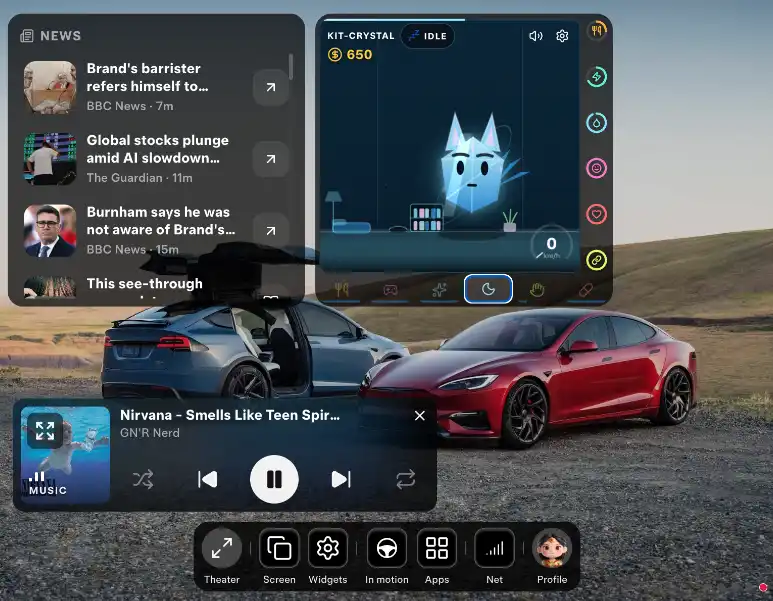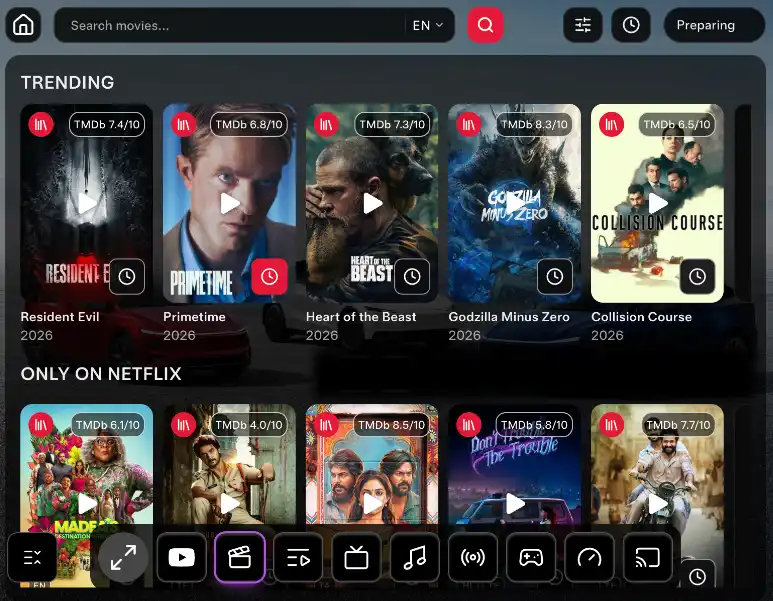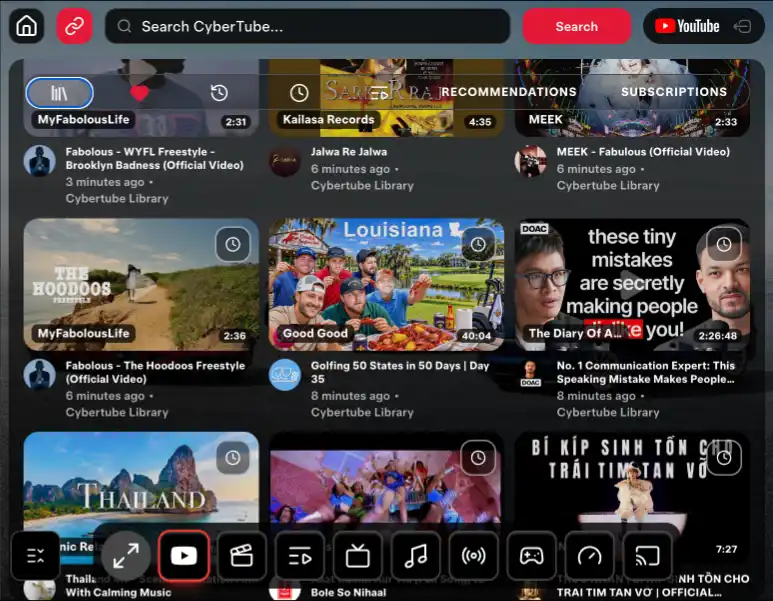
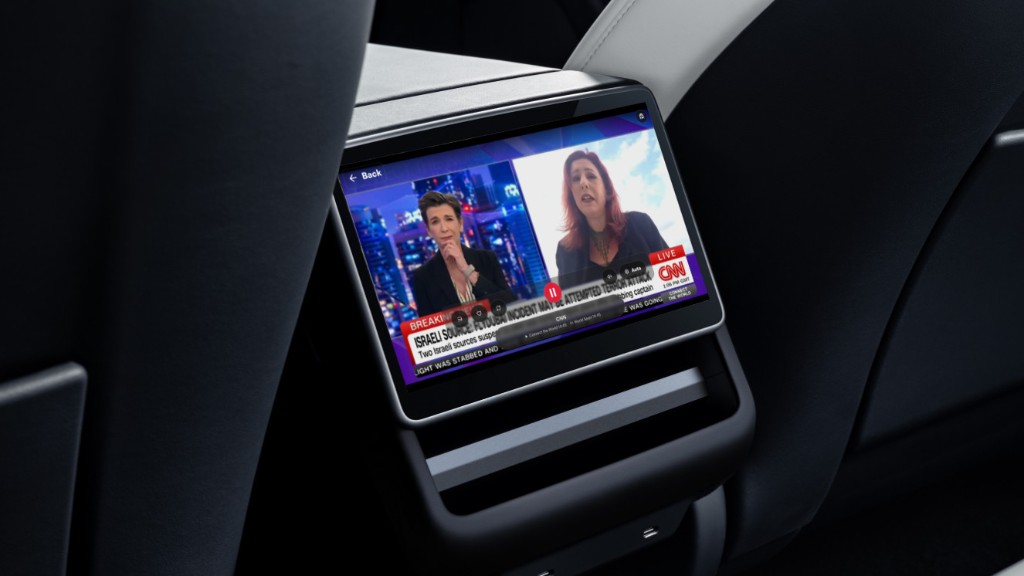
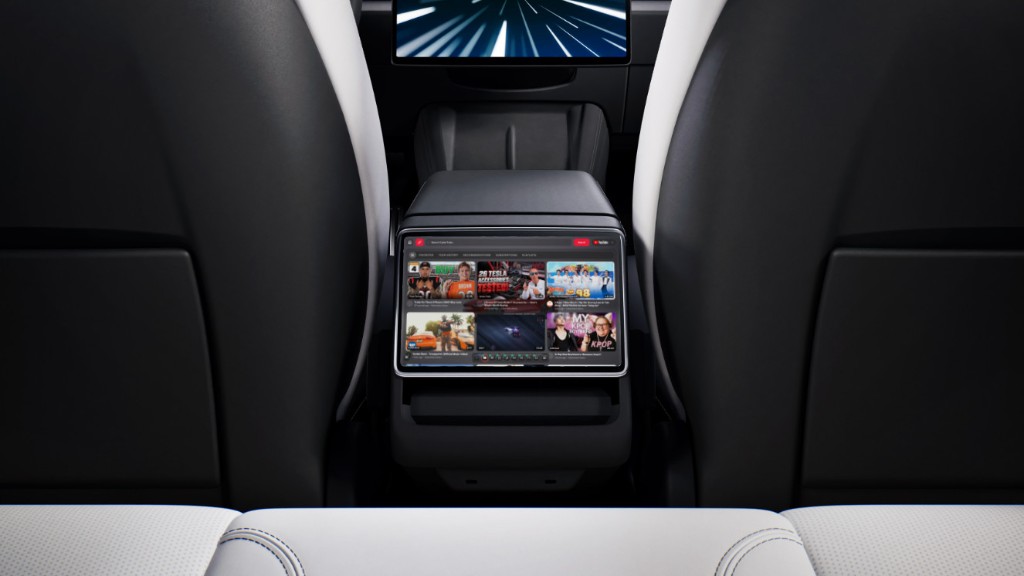
Os passageiros podem abrir o CyberDash no ecrã traseiro da Tesla. O ecrã traseiro mostra o mesmo painel que o dianteiro: a interface do browser, com as apps da conta. Comece com o carro estacionado. Depois de arrancar, o ecrã traseiro pode manter o CyberDash, mesmo que o feche no ecrã dianteiro.
Como abrir o CyberDash no ecrã traseiro
O carro tem de estar estacionado. Faz isto no browser que a Tesla já tem. No carro não se instala nada e não acrescenta um Fire Stick.
- Estacione antes de começar.
- Abra o browser nativo da Tesla no ecrã dianteiro e entre em https://www.cyberdash.net/. Inicie sessão se o painel ainda não estiver aberto.
- No painel do CyberDash, prima o botão de ecrã inteiro. A vista expande-se.
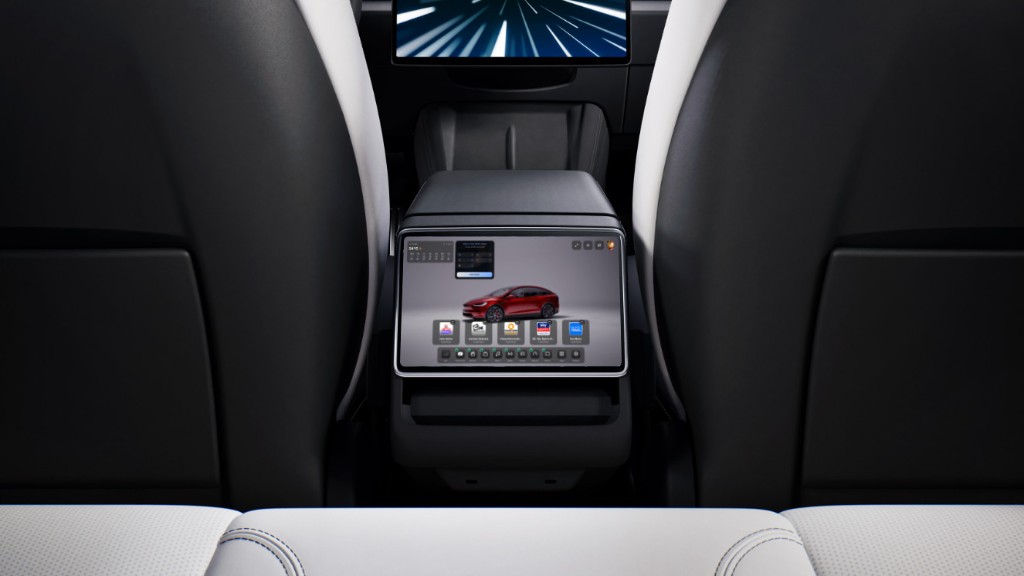
- No ecrã traseiro, abra a app Tesla Theater. O ecrã traseiro mostra então a interface do CyberDash.
Quando o carro arranca
O ecrã traseiro continua a mostrar o CyberDash aos passageiros quando o carro sai do estacionamento. Pode fechar o CyberDash no ecrã dianteiro. O ecrã traseiro fica nessa interface. Os passageiros usam o painel. Quem conduz olha para a estrada.
O que abre no ecrã traseiro
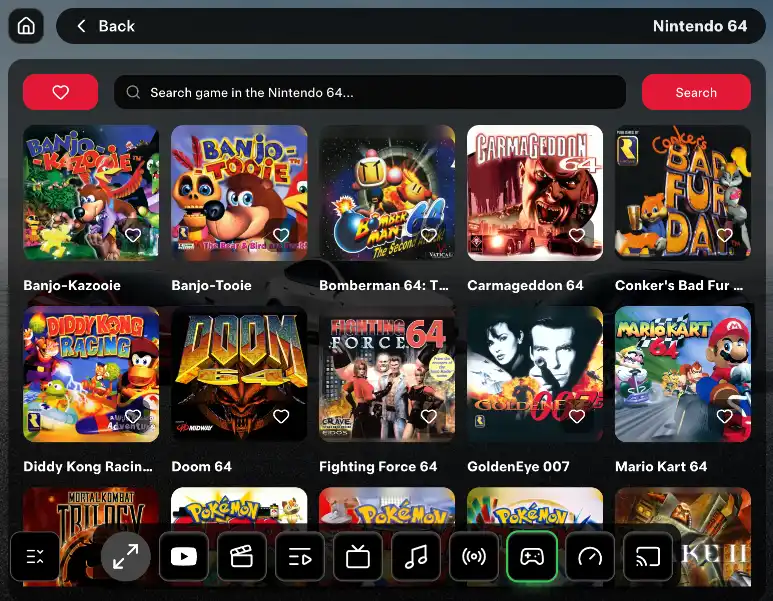
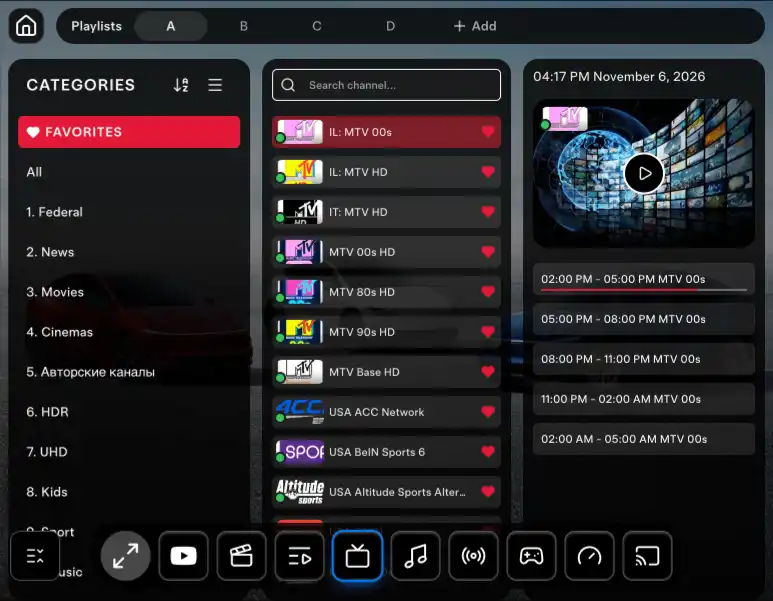
É o mesmo painel do CyberDash, não um comando reduzido. YouTube, IPTV, filmes, jogos de consola, rádio na internet e SoundCloud são as apps dessa página. Vídeo em movimento e jogos de consola em movimento continuam no plano Pro, como no ecrã dianteiro. Os passageiros usam o ecrã traseiro. Quem conduz olha para a estrada.
O que precisa
- Uma Tesla que tenha ecrã traseiro.
- O carro estacionado quando prime o botão de ecrã inteiro e abre o Tesla Theater.
- O CyberDash aberto no painel dianteiro, para o botão de ecrã inteiro estar nessa página.
- Sem Fire Stick, caixa HDMI, suporte de telemóvel ou jailbreak. O ecrã traseiro usa o Tesla Theater e a interface do browser.
Se o ecrã traseiro ficar vazio
Fique estacionado. Prima outra vez o botão de ecrã inteiro no painel do CyberDash e depois abra o Tesla Theater no ecrã traseiro. O ecrã traseiro segue essa vista expandida. Uma Tesla sem ecrã traseiro fica só no ecrã dianteiro.
FAQ: CyberDash no ecrã traseiro
Como ponho o CyberDash no ecrã traseiro?
Estacione. Abra o CyberDash no ecrã dianteiro. Prima o botão de ecrã inteiro no painel. Abra a app Tesla Theater no ecrã traseiro. O ecrã traseiro mostra a interface do CyberDash.
O ecrã traseiro continua ligado depois de arrancar?
Sim. Os passageiros ficam com o CyberDash no ecrã traseiro depois de o carro sair do estacionamento. Pode fechá-lo à frente e o ecrã traseiro pode continuar. Quem conduz olha para a estrada.
Preciso de um Fire Stick para o ecrã traseiro?
Não. O ecrã traseiro usa a app Tesla Theater e a página do CyberDash já aberta no browser do carro. Não acrescenta um stick, uma caixa HDMI nem um suporte de telemóvel.
Que Teslas conseguem fazer isto?
Teslas que tenham um ecrã traseiro. O CyberDash em si funciona no Model 3, Model Y, Model S e Model X a partir de 2021, e Cybertruck. Estes passos precisam desse ecrã traseiro e do Tesla Theater.