
Bildschirm auf Tesla spiegeln
Ihr iPhone- oder Android-Bildschirm auf dem Tesla-Display. Was auf dem Telefon offen ist, zeigt das Auto.
24 Std. gratis · danach $11.99/Mon. oder $99.99/Jahr




Was Sie mit der Bildschirmspiegelung tun können
Bildschirmspiegelung während der Fahrt
Das Tesla-Display folgt dem Telefon im Stand und während der Fahrt. Kein Fire Stick, keine HDMI-Box, keine Halterung.iPhone während der Fahrt spiegeln
Zeigen Sie das iPhone auf dem Tesla-Bildschirm. Karten, Video, Nachrichten oder eine offene App können auf dem Display des Wagens bleiben.Android während der Fahrt spiegeln
Zeigen Sie ein Android-Telefon genauso auf dem Tesla-Bildschirm. Ein Dienst für iPhone oder Android, auch während der Fahrt.Spiegelung während der Fahrt aus der App starten
Die Sitzung startet in der Cyber-Dash-App für iOS oder Android. Der Tesla-Browser allein legt das Telefon nicht auf den Bildschirm.
Ihr Telefon auf dem Tesla-Bildschirm
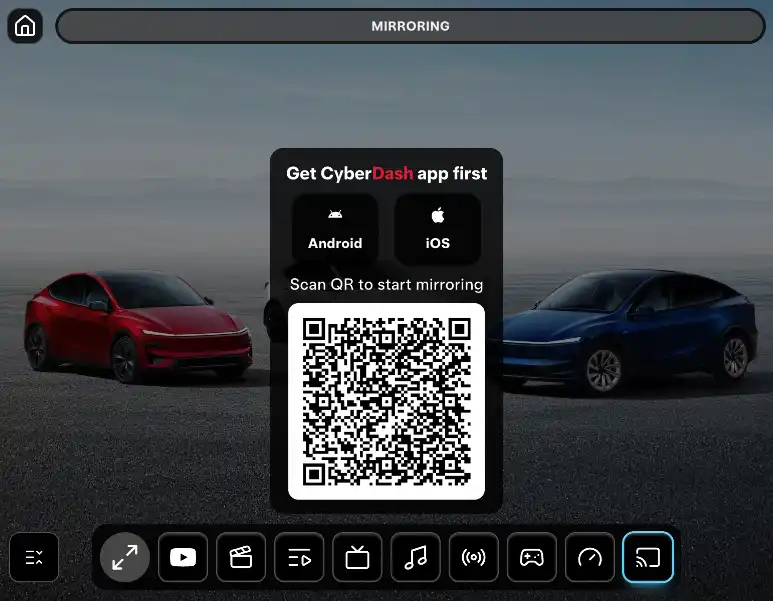
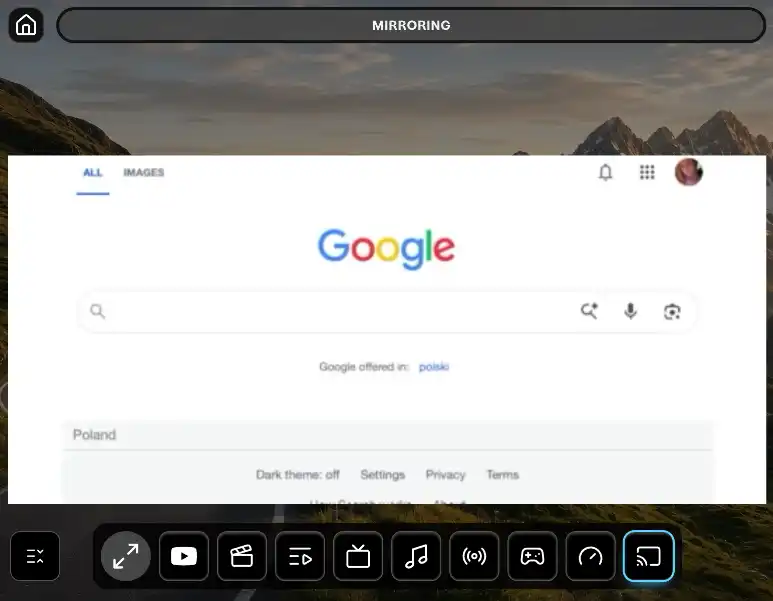
Einen gespiegelten Bildschirm am Steuer anzusehen ist unsicher. Nutzen Sie ihn nur, wenn das erlaubt ist und Sie die Straße im Blick behalten. Mitfahrer können zuschauen. Die fahrende Person achtet auf die Straße.
So funktioniert die Bildschirmspiegelung während der Fahrt
- 1Was die Bildschirmspiegelung ist
Die Bildschirmspiegelung legt Ihr Telefon auf das Display, das der Wagen schon hat. CyberDash spiegelt den iPhone- oder Android-Bildschirm auf den Tesla-Bildschirm, vorn und hinten. Was auf dem Telefon offen ist, zeigt das Auto. Sie brauchen keinen Fire Stick, keine HDMI-Box, keine Halterung am Armaturenbrett und keinen CarPlay-Adapter. Dasselbe Bild kann auf dem Tesla-Display bleiben, nachdem der Wagen die Parklücke verlässt.
- 2Start in der Telefon-App
Die Sitzung startet nicht von selbst im Tesla-Browser. Laden Sie die Cyber-Dash-App für iPhone oder Android, öffnen Sie sie und starten Sie die Spiegelung dort. iPhone nutzt die TestFlight-Beta unter https://testflight.apple.com/join/W4Hfdbvk. Android nutzt die APK unter https://drive.google.com/drive/folders/1xwyT-uvNbUGahKQmf1nWdee2IibFL44G. Ohne diese App erscheint der Telefonbildschirm nicht auf dem Tesla-Display. YouTube, IPTV, Filme, Spiele, Radio und SoundCloud sind etwas anderes: Die öffnen Sie im Browser des Wagens. Die Spiegelung ist das Telefon, übertragen aufs Auto.
- 3Start im Stand
Starten Sie die Sitzung im Stand und prüfen Sie das Bild. Öffnen Sie Karten, ein Video, Nachrichten oder eine andere App auf dem Telefon. Der Tesla-Bildschirm folgt. Während der Fahrt kann derselbe gespiegelte Bildschirm auf dem Display bleiben. Sie schließen die App nicht, wechseln nicht auf eine andere Box und schalten keinen eigenen Fahrmodus ein. Einen gespiegelten Bildschirm am Steuer anzusehen ist unsicher. Nutzen Sie ihn nur, wenn das erlaubt ist und Sie die Straße im Blick behalten. Mitfahrer können zuschauen. Die fahrende Person achtet auf die Straße.
- 4Was „während der Fahrt“ bedeutet
Während der Fahrt heißt: Der Wagen steht nicht mehr. Die Räder drehen sich, in der Stadt, auf der Autobahn, im Stau oder wieder in Bewegung, und das Tesla-Display kann weiter das Telefon zeigen. Wechseln Sie die App auf dem Telefon, wechselt der Bildschirm im Wagen mit. Sperren Sie das Telefon oder beenden Sie die Sitzung, folgt der Tesla-Bildschirm nicht mehr. Weil die Fahrt beginnt, wird nichts Neues im Wagen eingebaut.
- 5Kein zusätzliches Gerät
Sie stecken kein Gerät an, wenn der Wagen losfährt. Ein Fire Stick ist ein kleiner Amazon-Player für einen HDMI-Anschluss am Fernseher, mit eigener Fernbedienung und Stromstecker. Der Tesla-Bildschirm ist nicht dieser Fernseher. Er hat keinen HDMI-Eingang, in den Sie einen Stick stecken, damit der Stick zum Display des Wagens wird. Ein Stick startet die Cyber-Dash-Spiegelung nicht, und CyberDash verlangt keinen. Lassen Sie ihn zu Hause. Eine Halterung am Armaturenbrett brauchen Sie ebenfalls nicht. Das Display des Wagens ist der Bildschirm. Das Telefon ist die Quelle, mit der Cyber-Dash-App, kein zweiter Bildschirm neben dem Lenkrad.
- 6Kein CarPlay und kein Android Auto
Das ist nicht Apple CarPlay und nicht Android Auto. Das sind eigene Telefonoberflächen. Die Spiegelung zeigt den Telefonbildschirm selbst: die Apps, die Sie schon geöffnet haben, im Layout, das das Telefon schon nutzt. Im Wagen wird nichts installiert, es gibt keinen Jailbreak, und der Start der Sitzung hebt die Garantie nicht auf. Hat der Tesla einen hinteren Bildschirm, können Mitfahrer den nutzen. Stellen Sie den Wagen ab, schalten Sie den Theatermodus vom vorderen Bildschirm ein und starten Sie das hintere Theater. Der hintere Bildschirm kann das gespiegelte Bild behalten, wenn der vordere es verlässt und die Fahrt weitergeht. Mitfahrer schauen zu. Die fahrende Person achtet auf die Straße.
- 7Konto und Preis
Sie brauchen ein Cyber-Dash-Konto. Nach der Anmeldung gibt es 24 Stunden Testzugang, danach ein Abo: 11,99 $ im Monat oder 99,99 $ im Jahr. Die Sitzung braucht außerdem eine funktionierende Verbindung. Bricht die Verbindung zwischen Telefon und Wagen ab, bricht das Bild auf dem Tesla-Bildschirm mit ab. Die Spiegelung läuft auf Model 3, Model Y, Model S und Model X ab 2021 und auf dem Cybertruck. Optimiert ist sie für AMD-Ryzen-Wagen, Hardware 3 und Hardware 4. Intel-Wagen können sie ebenfalls nutzen; das Display braucht nur etwas länger. Sie kaufen keinen anderen Stick für ein anderes Modell. iPhone und Android nutzen denselben Dienst.
FAQ: Bildschirmspiegelung während der Fahrt
Wie spiegle ich ein Telefon während der Fahrt auf Tesla?
Installieren Sie die Cyber-Dash-App für iPhone oder Android. iPhone nutzt die TestFlight-Beta unter https://testflight.apple.com/join/W4Hfdbvk. Android nutzt die APK unter https://drive.google.com/drive/folders/1xwyT-uvNbUGahKQmf1nWdee2IibFL44G. Öffnen Sie die App und starten Sie die Spiegelung im Stand, damit Sie das Bild sehen. Derselbe Bildschirm kann auf dem Tesla-Display bleiben, während der Wagen fährt. Ihn am Steuer anzusehen ist unsicher. Nutzen Sie ihn nur, wenn das erlaubt ist und Sie auf die Straße achten können.
Bleibt die Bildschirmspiegelung während der Fahrt an?
Ja. Die gestartete Sitzung kann auf dem vorderen Bildschirm bleiben und auf dem hinteren für Mitfahrer, während der Wagen fährt. Sie stecken kein Gerät an und wechseln keinen Modus, wenn Sie losfahren. Bricht die Verbindung ab, bricht das Bild ab. Mitfahrer können zuschauen. Die fahrende Person achtet auf die Straße.
Brauche ich einen Fire Stick für die Spiegelung während der Fahrt?
Nein. Ein Fire Stick ist für einen HDMI-Anschluss am Fernseher, nicht für den Tesla-Bildschirm. Sie brauchen keinen Stick, keine HDMI-Box, keinen Dongle und keine Halterung. Das Telefon führt die Cyber-Dash-App aus, und das Display des Wagens zeigt dieses Telefon. Beim Losfahren kommt kein Extra-Gerät dazu.
Ist die Bildschirmspiegelung auf Tesla CarPlay?
Nein. Es ist nicht Apple CarPlay und nicht Android Auto. Die Spiegelung zeigt, was schon auf dem iPhone- oder Android-Bildschirm steht. Sie installiert keine CarPlay-Oberfläche und startet nicht allein im Tesla-Browser.
Welche Teslas zeigen einen gespiegelten Bildschirm während der Fahrt?
Model 3, Model Y, Model S und Model X ab 2021 und der Cybertruck, mit iPhone oder Android. AMD-Ryzen-Wagen, Hardware 3 und Hardware 4, passen am besten. Intel-Wagen können die Spiegelung ebenfalls zeigen, etwas langsamer. Ein hinterer Bildschirm kann sie für Mitfahrer behalten, nachdem der Theatermodus im Stand gestartet wurde. Kein Jailbreak und kein Extra-Gerät je Modell.
Bildschirmspiegelung während der Fahrt starten
Die Telefon-App für die Spiegelung während der Fahrt
24 Stunden gratis. Danach ab $8.33/Mon.