

SoundCloud auf dem Tesla-Bildschirm
Hören Sie SoundCloud auf dem eingebauten Tesla-Bildschirm. Tracks, Likes und Playlists öffnen sich auf dem Autodisplay, nicht auf einem Handyhalter.
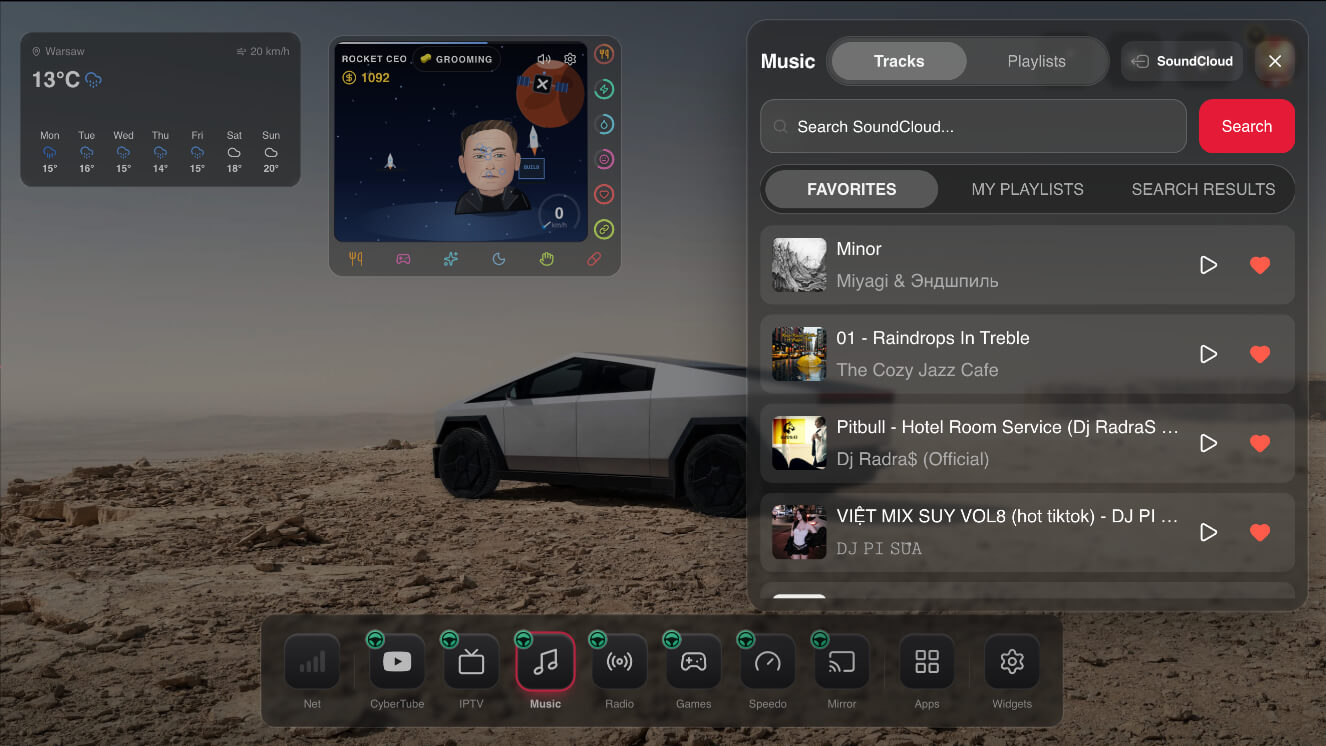
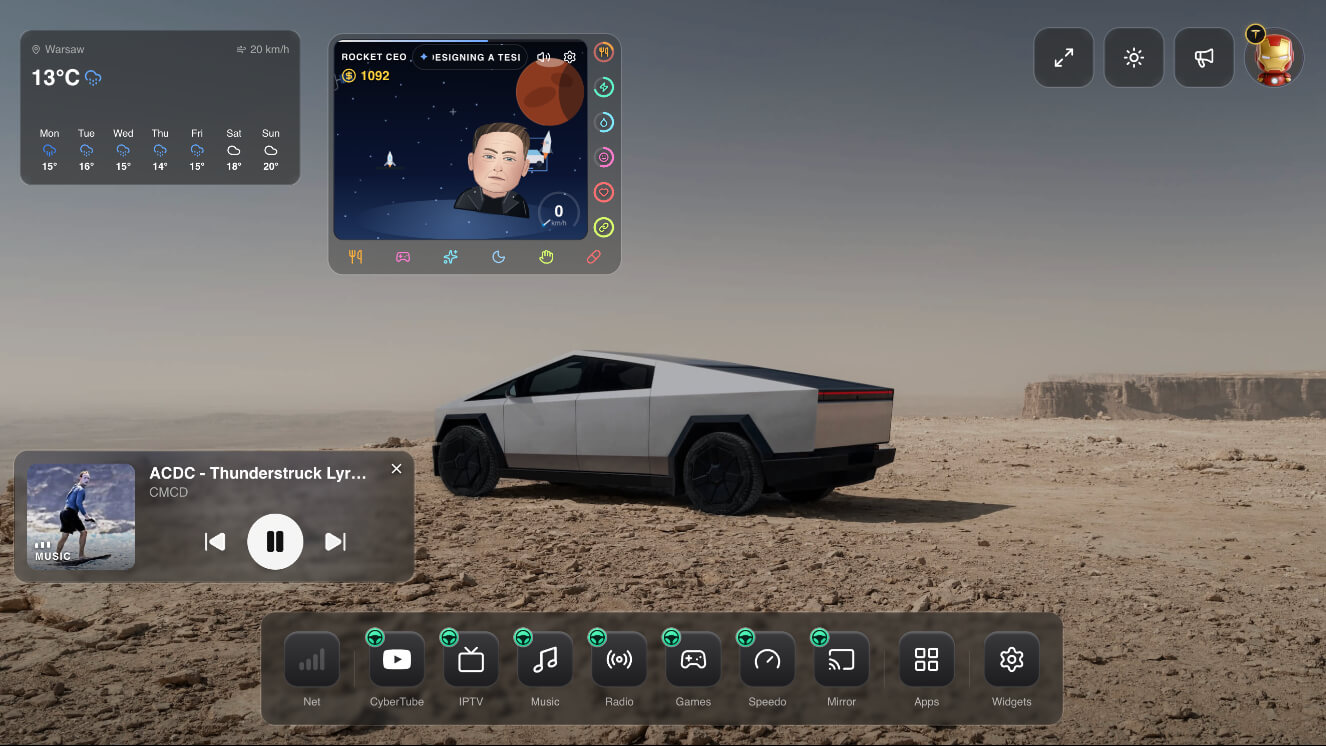
SoundCloud ist eine Cyber-Dash-Web-App, die Ihre Tracks, Likes und Playlists auf den eingebauten Tesla-Bildschirm bringt. Sie öffnen sie im nativen Tesla-Browser — dem Browser, den Tesla bereits mitliefert. Kein Fire Stick, kein Handyhalter, keine extra Hardware.
Öffnen Sie die Bibliothek, die Sie schon nutzen: gefolgte Tracks, Likes und Playlists. Starten Sie einen Track vom Tesla-Display und hören weiter neben YouTube, IPTV und Radio.
Auf Model 3 / Y, Model S / X ab 2021 und Cybertruck. SoundCloud unterwegs bleibt verfügbar, während Sie fahren. Die Straße im Blick behalten.
Hören Sie SoundCloud auf dem eingebauten Tesla-Bildschirm. Tracks, Likes und Playlists öffnen sich auf dem Autodisplay, nicht auf einem Handyhalter.
Öffnen Sie Likes und Playlists vom Tesla-Dashboard. Spielen Sie die Tracks, denen Sie schon folgen, ohne Cyber Dash zu verlassen.
SoundCloud ist eine Web-App im nativen Tesla-Browser. Nichts im Auto installieren, kein extra Gerät und keine Sideload-Apps.
SoundCloud unterwegs bleibt an, während das Auto fährt. Hören Sie vom Tesla-Bildschirm und behalten Sie die Straße im Blick.
Nein. Die SoundCloud-App auf Cyber Dash spielt Tracks, Likes und Playlists auf dem Tesla-Bildschirm. Melden Sie sich mit Ihrem vorhandenen SoundCloud-Konto an.
Nein. SoundCloud ist eine Web-App im nativen Tesla-Browser. Kein Fire Stick, kein Handyhalter, keine extra Box.
Ja. SoundCloud in Bewegung bleibt verfügbar. Behalten Sie die Straße im Blick.
Model 3 / Y, Model S / X ab 2021 und Cybertruck. Sie öffnen es im nativen Tesla-Browser.
Öffnen Sie cyberdash.net im Tesla-Browser, legen Sie ein Konto an — und SoundCloud liegt auf dem Dashboard: Tracks, Likes, Playlists und SoundCloud unterwegs.
SoundCloud unterwegs im Tesla läuft im nativen Browser. Auf demselben Dashboard liegen auch YouTube, IPTV, Cloud-Gaming und Radio. Nichts extra zu installieren.
Öffnen Sie den nativen Tesla-Browser.
Gehen Sie zu cyberdash.net.
Erstellen Sie ein Konto. Sie erhalten 24 Stunden Testzugang.
Öffnen Sie die Apps auf dem Dashboard — CyberTube, CyberTV und die anderen.
Treten Sie unserem Discord-Kanal bei, um auf dem Laufenden zu bleiben und den Projektfortschritt zu verfolgen

100% sichere Web-App, läuft im nativen Tesla-Browser.