
Twitch dans la Tesla en roulant
Les lives, le chat et les chaînes que vous suivez sur l’écran de la Tesla — même en roulant, dans le navigateur que la voiture a déjà.
24 h offertes · puis $11.99/mois ou $99.99/an



Ce que vous pouvez faire avec Twitch
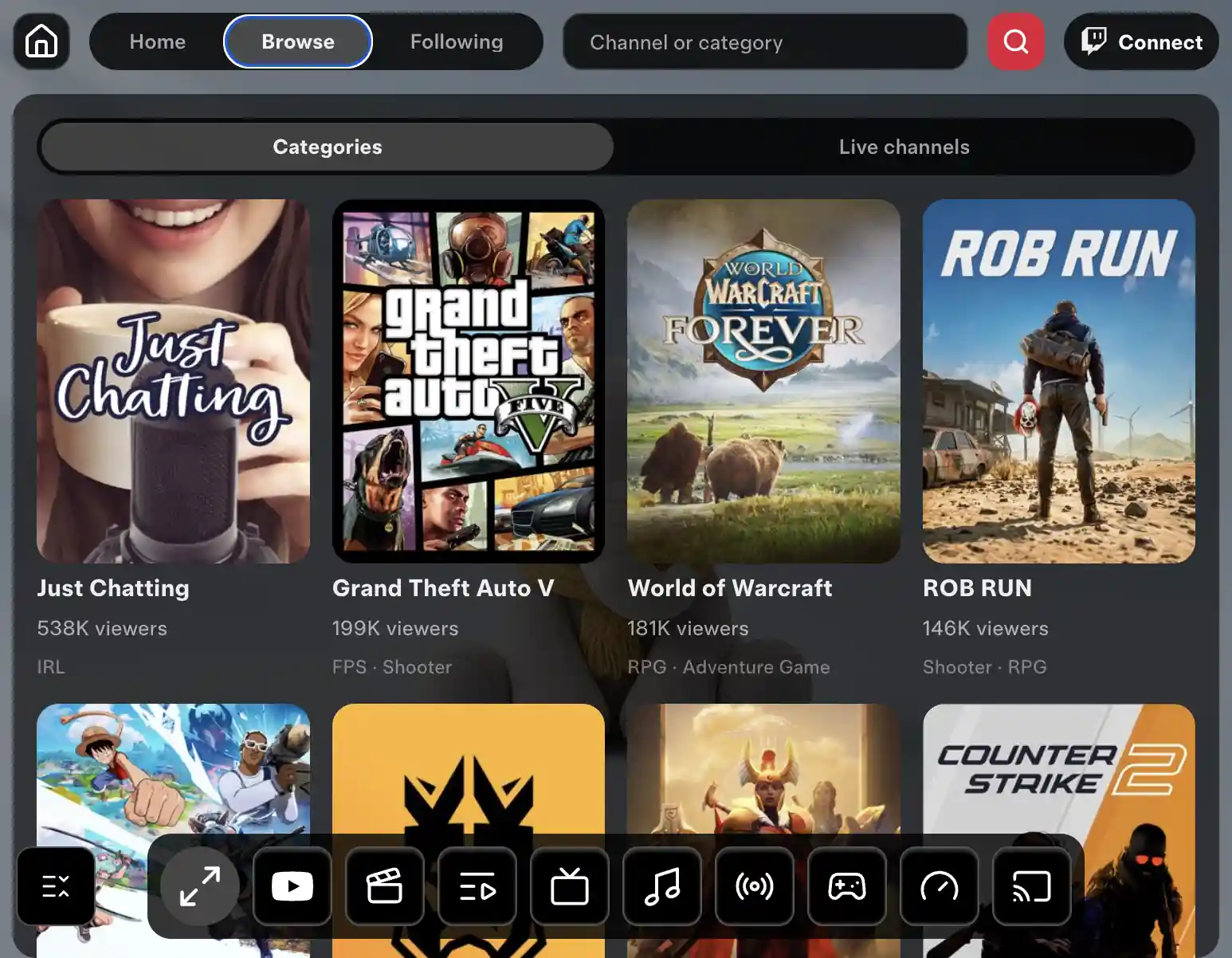
Lives par catégorie
Choisissez une catégorie et regardez les streamers en direct sur l’écran de la Tesla — jeux, musique, IRL et tout le reste de Twitch.Le chat à côté du live
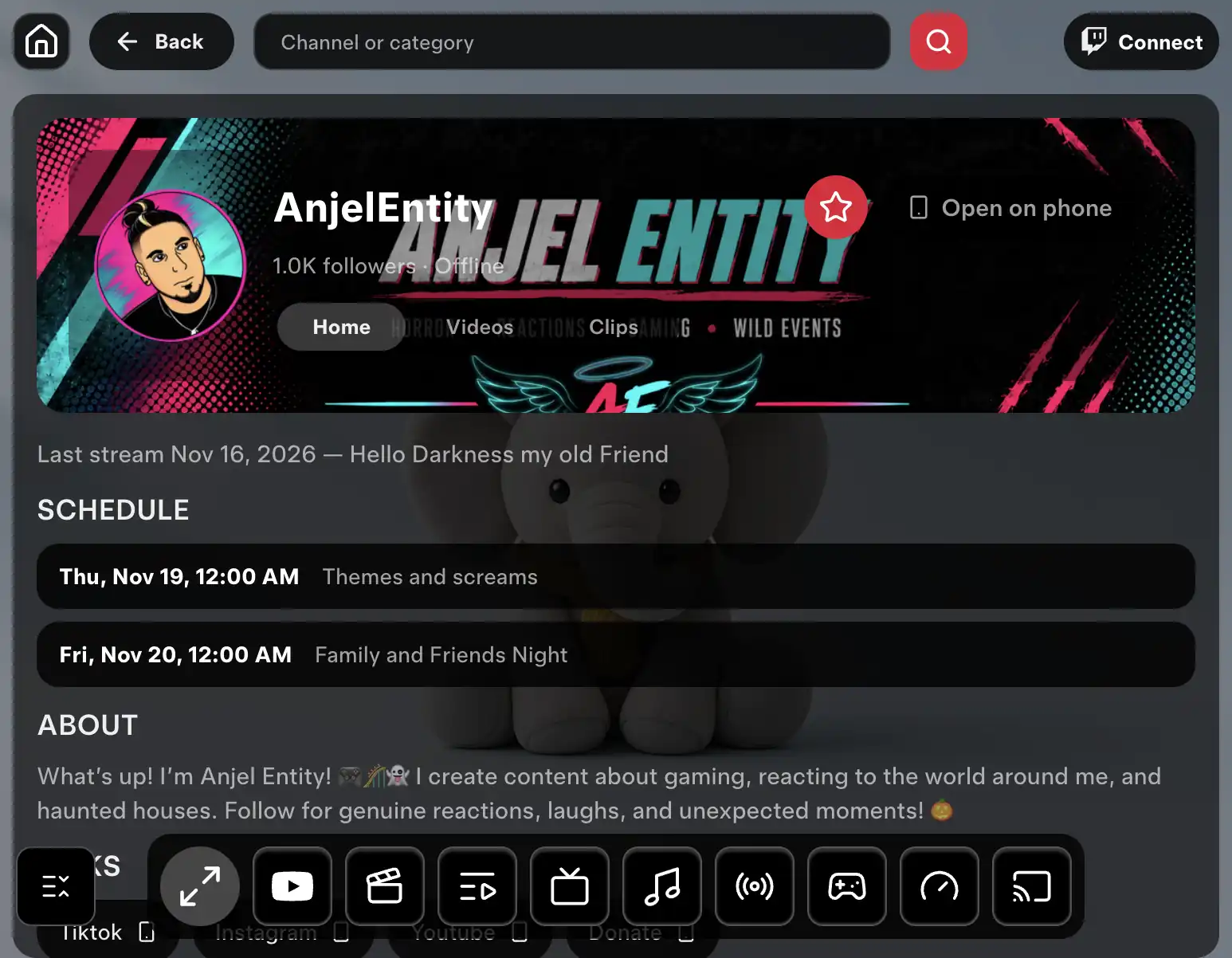
Le chat en direct reste à côté de la vidéo sur le même écran, et vous discutez pendant que vous regardez.Chaînes suivies
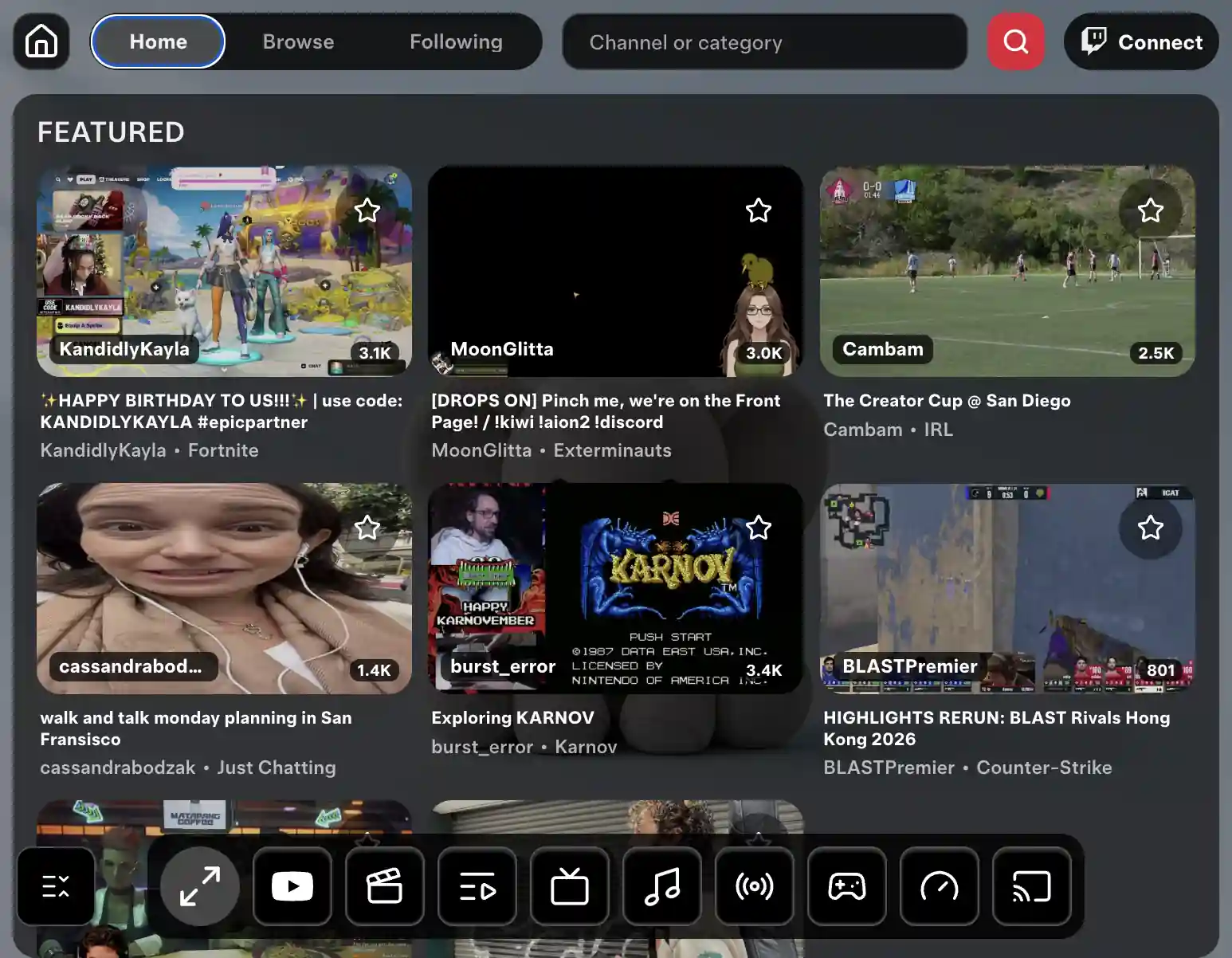
Les chaînes que vous suivez apparaissent dans Followed Channels dès qu’elles passent en live, avec un point rouge et le nombre de spectateurs.Même en roulant
Avec Pro, le live reste à l’écran quand la voiture quitte sa place. Rien n’est installé dans la voiture.
Comment fonctionne Twitch dans la Tesla
- 1Ouvrez CyberDash
Ouvrez cyberdash.net dans le navigateur natif de la Tesla et connectez-vous. Twitch se trouve sur le tableau de bord CyberDash avec YouTube, l’IPTV, les films et les autres apps. Pas de Fire Stick, de boîtier HDMI ni de jailbreak.
- 2Choisissez un live
Ouvrez Twitch, choisissez une catégorie ou une chaîne suivie et lancez un live. Le chat reste à côté de la vidéo. Vous avez raté un live ? L’enregistrement se trouve en général dans les vidéos du streamer.
- 3Gardez-le en roulant
Avec Pro, le live peut rester à l’écran pendant que la voiture roule. Regarder une vidéo en conduisant est dangereux — la vidéo en roulant est pour les passagers. Le conducteur regarde la route.
FAQ : Twitch dans la Tesla
Peut-on regarder Twitch dans une Tesla ?
Oui. Ouvrez cyberdash.net dans le navigateur natif de la Tesla, connectez-vous et ouvrez Twitch sur le tableau de bord. Les lives et le chat s’affichent sur l’écran de la Tesla. Rien n’est installé dans la voiture.
Twitch continue-t-il pendant que la voiture roule ?
Oui, avec un abonnement CyberDash Pro. Lancez le live et il peut rester à l’écran en roulant. Regarder en conduisant est dangereux : la vidéo en roulant est pour les passagers, le conducteur regarde la route.
Est-ce que je vois le chat et mes chaînes suivies ?
Oui. Le chat en direct est à côté du live. Les chaînes que vous suivez apparaissent dans Followed Channels quand elles passent en live, avec un indicateur rouge et le nombre de spectateurs.
Puis-je revoir un live manqué ?
En général, oui. Si le streamer garde ses enregistrements, ouvrez sa chaîne et regardez la section vidéos.
Faut-il un Fire Stick ou un autre appareil ?
Non. Twitch fonctionne dans le navigateur que la Tesla a déjà. Pas de Fire Stick, de boîtier HDMI, de dongle ni de jailbreak, et la voiture n’est pas modifiée. Il faut seulement Internet dans la voiture.
Vos chaînes Twitch dans la voiture, dès ce soir.
Essayez CyberDash 24 heures gratuitement, puis Pro pour Twitch en roulant
24 heures offertes. Puis dès $8.33/mois.