

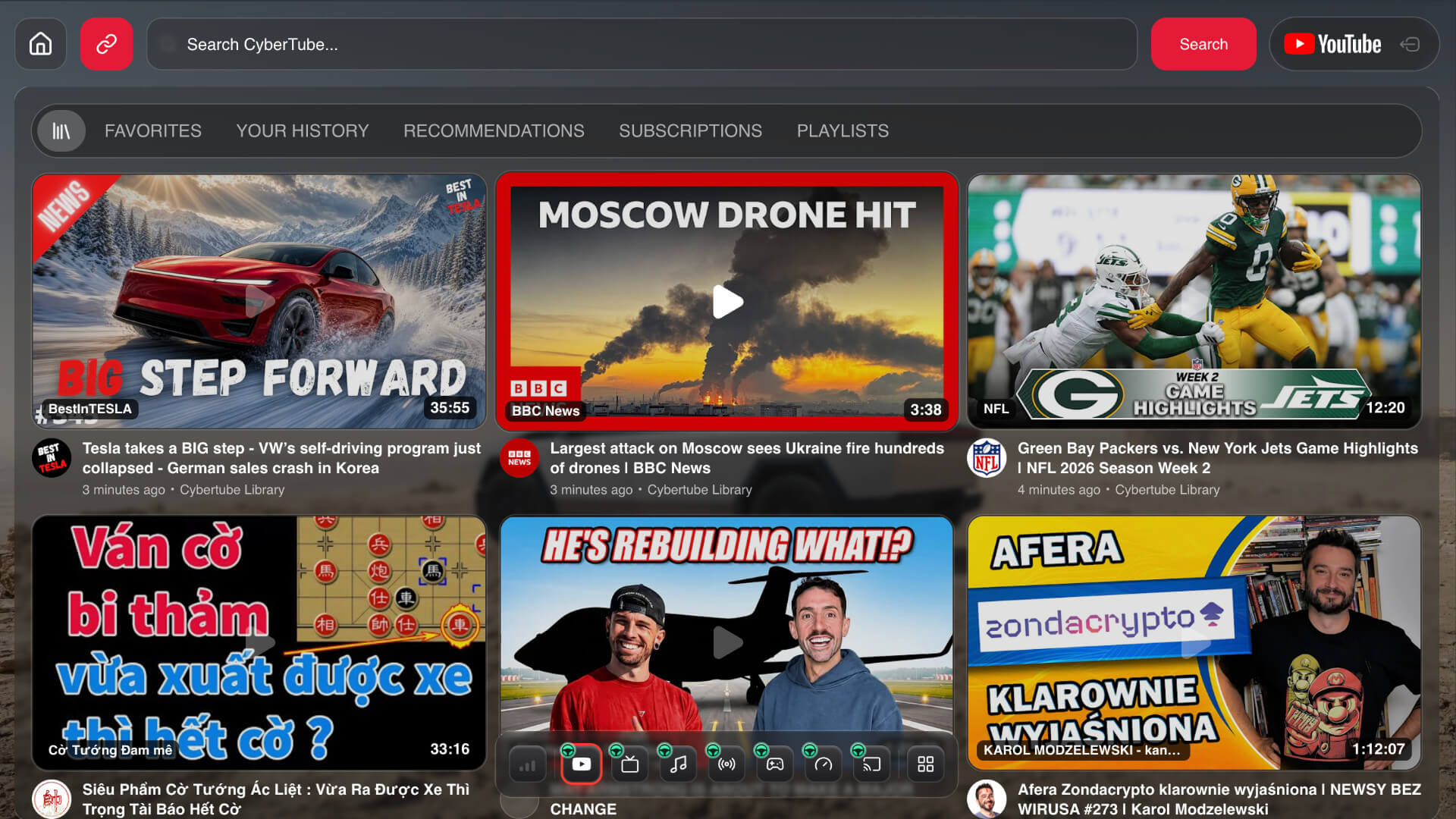
YouTube kommt auf den Tesla-Bildschirm ohne Fire Stick, HDMI-Stick, Handyhalter oder irgendetwas auf dem Armaturenbrett. CyberTube ist eine Cyber-Dash-Web-App. Sie öffnen sie im nativen Tesla-Browser — dem Browser, den das Auto schon hat. Sie läuft auf dem Vorderscreen und auf dem hinteren Tesla-Bildschirm.
Warum keine extra Hardware nötig ist
Fire Sticks und HDMI-Boxen liegen auf dem Dash, brauchen Strom und eine weitere Fernbedienung. In einem Tesla mit Browser gehören sie nicht hin. Cyber Dash installiert nichts im Auto. Kein Sideload, keine eigene Firmware, kein Jailbreak. Das Fahrzeug wird nicht verändert — das ist kein Hack des Autos und die Garantie bleibt.
So schauen Sie YouTube im Tesla
- Öffnen Sie den nativen Tesla-Browser im Auto.
- Gehen Sie zu cyberdash.net und legen Sie ein Konto an. Sie erhalten 24 Stunden Testzugang.
- Öffnen Sie CyberTube auf dem Dashboard.
- Melden Sie sich mit dem YouTube-Konto an, das Sie schon nutzen — Kanäle, Playlists, Abos und Suche sind dort.
- Für den hinteren Tesla-Bildschirm: parken, vorn Theater-Modus über die Taste auf dem Dashboard, Theater hinten starten, vorn schließen — hinten weiter nutzen.
Nach der Anmeldung ist das Dashboard bereit. Kein APK, kein Stick, kein Handyhalter für YouTube. CyberTube liegt auf dem Cyber-Dash-Dashboard neben CyberTV, CyberCinema und den anderen Apps.
YouTube auf dem hinteren Tesla-Bildschirm
CyberTube läuft auf dem hinteren Tesla-Bildschirm. Im Stand den Vorderscreen über die Taste auf dem Dashboard in den Theater-Modus bringen, dann Theater auf dem hinteren Bildschirm starten. Den vorderen können Sie schließen; hinten kann YouTube weiterlaufen — auch wenn die Fahrt weitergeht.
So nutzen Passagiere YouTube auf dem hinteren Tesla-Bildschirm. Schauen am Steuer ist unsicher. Video nur, wenn es erlaubt ist.
YouTube unterwegs
Ein Pro-Tarif schaltet Video unterwegs frei, sodass YouTube verfügbar bleiben kann, während das Auto fährt — vorn, wo das Auto es zulässt, und auf dem hinteren Tesla-Bildschirm für Passagiere. Schauen am Steuer ist unsicher. Nur nutzen, wenn es erlaubt ist und Sie die Straße im Blick behalten.
Welche Tesla-Modelle unterstützen CyberTube?
CyberTube läuft auf Model 3 / Y, Model S / X ab 2021 und Cybertruck. Sie öffnen es im nativen Tesla-Browser. Voll optimiert für HW3 / HW4 auf AMD Ryzen. Auf Intel bleibt es nutzbar. Internet im Auto ist nötig.
Brauche ich einen Fire Stick oder eine HDMI-Box?
Nein. CyberTube ist eine Web-App im nativen Tesla-Browser. Kein Fire Stick, keine HDMI-Box, kein CarPlay, kein Handyhalter. Auch für YouTube auf dem hinteren Tesla-Bildschirm brauchen Sie keine extra Box.
Läuft es auf dem hinteren Tesla-Bildschirm?
Ja. Cyber Dash inklusive CyberTube läuft auf dem hinteren Tesla-Bildschirm. Parken, vorn Theater vom Dashboard, Theater hinten starten, vorn schließen — hinten weiter schauen.
Gehört YouTube Premium dazu?
Nein. CyberTube ist der Player auf dem Tesla-Bildschirm. Sie melden sich mit dem YouTube-Konto an, das Sie schon haben. Premium kommt von YouTube, nicht von Cyber Dash.
Was das nicht ist
- Kein Fire Stick, keine HDMI-Box, kein CarPlay-Dongle.
- Kein Jailbreak, kein Sideload, keine eigene Tesla-Firmware.
- Kein YouTube Premium — Sie nutzen Ihr eigenes YouTube-Konto.
- Keine Erlaubnis, Video am Steuer zu schauen. Passagiere können den hinteren Tesla-Bildschirm nutzen; der Fahrer bleibt bei der Straße.
Öffnen Sie cyberdash.net im nativen Tesla-Browser, legen Sie ein Konto an — CyberTube liegt auf dem Dashboard, vorn und auf dem hinteren Tesla-Bildschirm, mit 24 Stunden Testzugang nach der Anmeldung.