

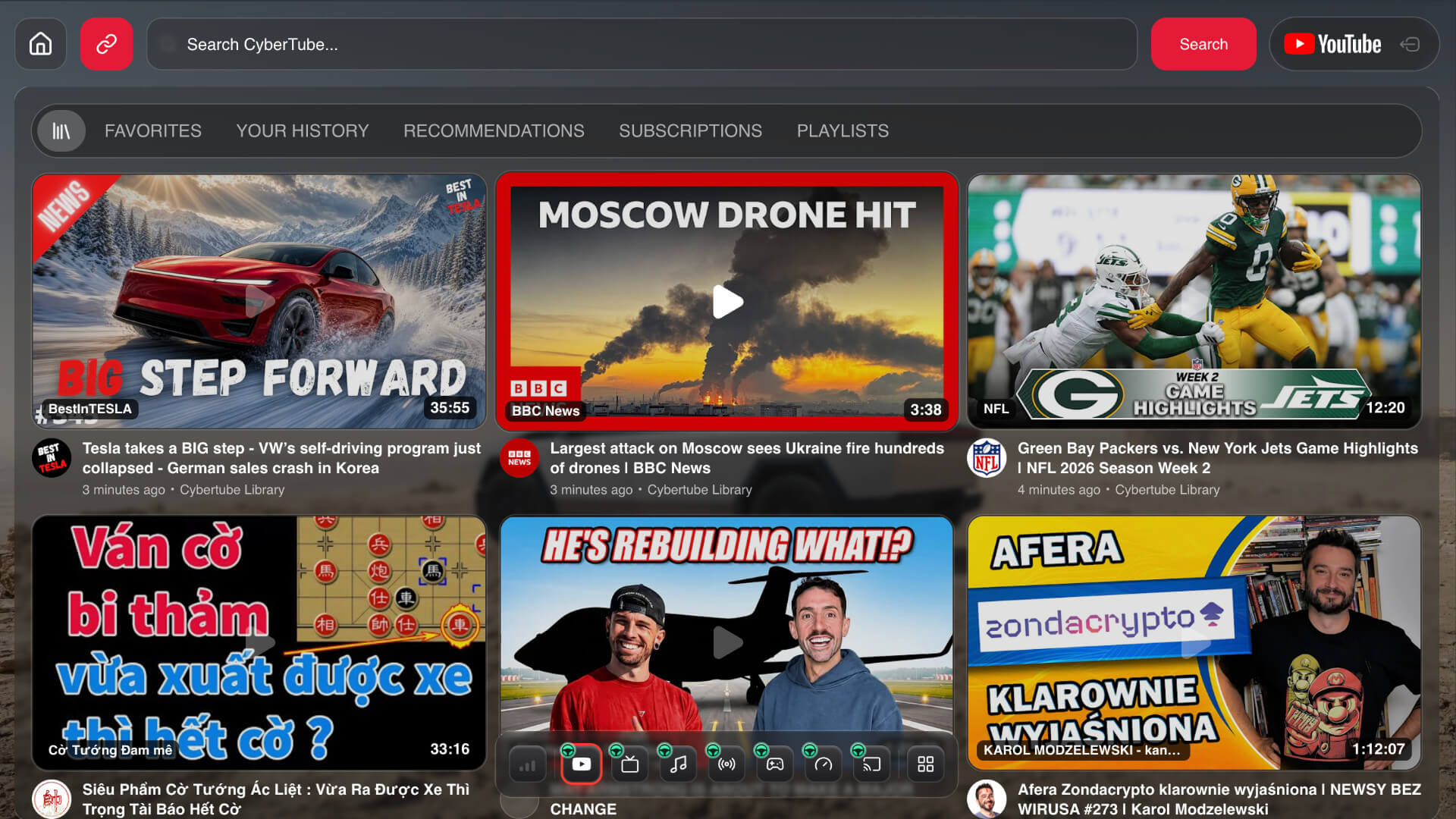
Vous pouvez mettre YouTube sur l’écran Tesla sans Fire Stick, stick HDMI, support téléphone ni gadget collé au tableau de bord. CyberTube est une web app Cyber Dash. Vous l’ouvrez dans le navigateur natif Tesla — celui que la voiture a déjà. Ça marche sur l’écran avant et sur l’écran arrière Tesla.
Pourquoi aucun matériel en plus
Les Fire Stick et boîtiers HDMI occupent le tableau de bord, demandent de l’alimentation et une autre télécommande. Dans une Tesla qui a déjà un navigateur, ils ne servent pas. Cyber Dash n’installe rien dans la voiture. Pas de sideload, pas de firmware custom, pas de jailbreak. Le véhicule n’est pas modifié : ce n’est pas un hack, la garantie reste.
Comment regarder YouTube dans Tesla
- Ouvrez le navigateur natif Tesla dans la voiture.
- Allez sur cyberdash.net et créez un compte. Vous avez 24 h d’accès test.
- Ouvrez CyberTube sur le tableau de bord.
- Connectez-vous avec le compte YouTube que vous utilisez déjà — chaînes, playlists, abonnements et recherche sont là.
- Pour l’écran arrière Tesla : garez-vous, passez l’écran avant en mode théâtre depuis le tableau de bord, lancez le théâtre à l’arrière, fermez l’avant et continuez derrière.
Après l’inscription, le tableau de bord est prêt. Pas d’APK, pas de clé, pas de support téléphone pour YouTube. CyberTube est déjà sur le dashboard Cyber Dash, à côté de CyberTV, CyberCinema et les autres apps.
YouTube sur l’écran arrière Tesla
CyberTube fonctionne sur l’écran arrière Tesla. À l’arrêt, passez l’écran avant en mode théâtre avec le bouton du tableau de bord, puis lancez le théâtre à l’arrière. Vous pouvez fermer Cyber Dash à l’avant et garder YouTube derrière — y compris une fois la route reprise.
C’est le usage passagers : YouTube sur l’écran arrière Tesla. Regarder au volant est dangereux. La vidéo seulement si c’est légal.
YouTube en mouvement
Un abonnement Pro débloque la vidéo en mouvement, pour que YouTube puisse rester disponible pendant que la voiture roule — à l’avant là où la voiture le permet, et sur l’écran arrière Tesla pour les passagers. Regarder au volant est dangereux. Uniquement si c’est légal et que vous restez concentré sur la route.
Quels modèles Tesla pour CyberTube ?
CyberTube fonctionne sur Model 3 / Y, Model S / X 2021+ et Cybertruck. Vous l’ouvrez dans le navigateur natif Tesla. Optimisé pour HW3 / HW4 sur AMD Ryzen. Sur Intel, ça reste utilisable. Internet dans la voiture est nécessaire.
Faut-il un Fire Stick ou un boîtier HDMI ?
Non. CyberTube est une web app dans le navigateur natif Tesla. Pas de Fire Stick, de boîtier HDMI, de CarPlay ni de support téléphone. Pareil pour YouTube sur l’écran arrière Tesla — toujours pas de boîtier.
Ça marche sur l’écran arrière Tesla ?
Oui. Cyber Dash, dont CyberTube, tourne sur l’écran arrière Tesla. Garez-vous, théâtre à l’avant depuis le tableau de bord, théâtre à l’arrière, fermez l’avant, continuez derrière.
CyberTube inclut-il YouTube Premium ?
Non. CyberTube est le lecteur sur l’écran Tesla. Connectez-vous avec le compte YouTube que vous avez déjà. Premium, si vous l’avez, vient de YouTube — pas de Cyber Dash.
Ce que ce n’est pas
- Pas un Fire Stick, un boîtier HDMI ou une dongle CarPlay.
- Pas un jailbreak, un sideload ou un firmware Tesla custom.
- Pas YouTube Premium — vous utilisez votre propre compte YouTube.
- Pas une licence pour regarder une vidéo au volant. Les passagers peuvent utiliser l’écran arrière Tesla ; le conducteur reste sur la route.
Ouvrez cyberdash.net dans le navigateur natif Tesla, créez un compte, et CyberTube est sur le tableau de bord — écran avant et écran arrière Tesla, avec 24 h d’accès test après l’inscription.